
 >
Guía >
>
Guía >
Cuando se trata de hablar de los servicios de transmisión de música más populares, Tidal destaca constantemente por su alta calidad de sonido. Para los usuarios de Tidal Individual o Family, es posible descargar música para reproducirla sin conexión, pero el contenido descargado se guarda en formatos estándar AAC y FLAC. Además, al igual que sus competidores Apple Music, Spotify y Amazon Music, las listas de reproducción y los álbumes de Tidal solo pueden accederse a través de su aplicación oficial en dispositivos seleccionados.
Sin embargo, ¿qué pasa si quieres grabar música de Tidal en un CD o reproducirla en un reproductor de CD? ¿O mezclar música de Tidal utilizando software de DJ? ¿Es posible hacerlo? Es bien sabido que el archivo WAV es la mejor opción al grabar música en un CD. Para desbloquear el uso ilimitado de la música de Tidal, en este tutorial te mostraremos cómo convertir música de Tidal al formato WAV de manera sencilla.

Es bien sabido que no existe una forma directa de descargar música de Tidal en formato WAV. La ayuda necesaria proviene de los convertidores de Tidal a WAV. Con una herramienta de este tipo, no estás limitado a convertir música solo a WAV, sino también a otros formatos populares.
Después de revisar todas las herramientas similares, destaca un ganador. TuneCable iTadal Music Converter es reconocido como una herramienta confiable y completa para convertir música de Tidal a MP3, AAC, FLAC, WAV, AIFF y ALAC.
Puedes personalizar la frecuencia de muestreo en la ventana de configuración de TuneCable al convertir música de Tidal a formato WAV, lo que te permite descargar canciones de Tidal según tus preferencias.
Además, a diferencia de descargar canciones directamente desde Tidal, TuneCable descarga las canciones como archivos locales y permite acceder a las pistas descargadas en cualquier momento, incluso después de cancelar tu suscripción a Tidal.
Asimismo, las canciones de Tidal en calidad máster pueden convertirse a archivos WAV sin pérdida, conservando el título, el artista, el álbum y otras etiquetas. También puedes organizar las canciones de Tidal por álbum, lista de reproducción, artista y otros criterios. Esto facilita encontrar las canciones descargadas después de la conversión.
Características principales de TuneCable Tidal Music Converter:

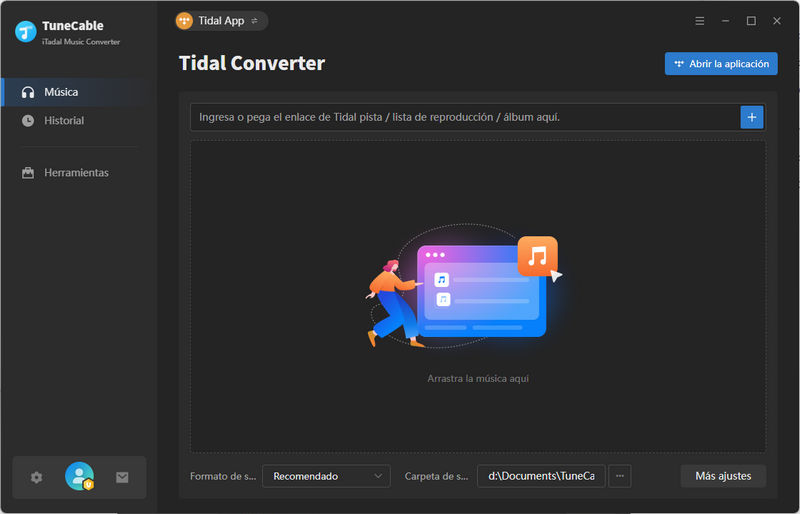
Paso 1: Iniciar TuneCable Tidal Music Converter en PC
Existen dos versiones de TuneCable Tidal Music Converter: la versión para Windows y la versión para Mac. Instala la versión adecuada en tu computadora y luego ejecútala. Cuando veas la interfaz de inicio de TuneCable, deberás elegir entre descargar música desde la aplicación de Tidal o desde el reproductor web de Tidal.
Si descargas música desde la aplicación de Tidal, la app de Tidal Music se abrirá al mismo tiempo. Inicia sesión en Tidal Music con cualquier plan, incluido Tidal Free. La mejor calidad de las canciones varía según el plan de Tidal que tengas. TuneCable puede conservar la calidad original al máximo.
Si descargas música desde el reproductor web, aparecerá un reproductor web de Tidal integrado en un minuto.
Paso 2: Elegir canción, álbum o lista de reproducción de Tidal para descargar
En la página de la biblioteca de Tidal Music (aplicación de Tidal), puedes localizar la canción, el álbum o la lista de reproducción que te guste. Luego arrastra su título y suéltalo en TuneCable. Existe otra opción: haz clic derecho en la canción, álbum o lista de reproducción, copia su URL y pégala en el cuadro de análisis de TuneCable.
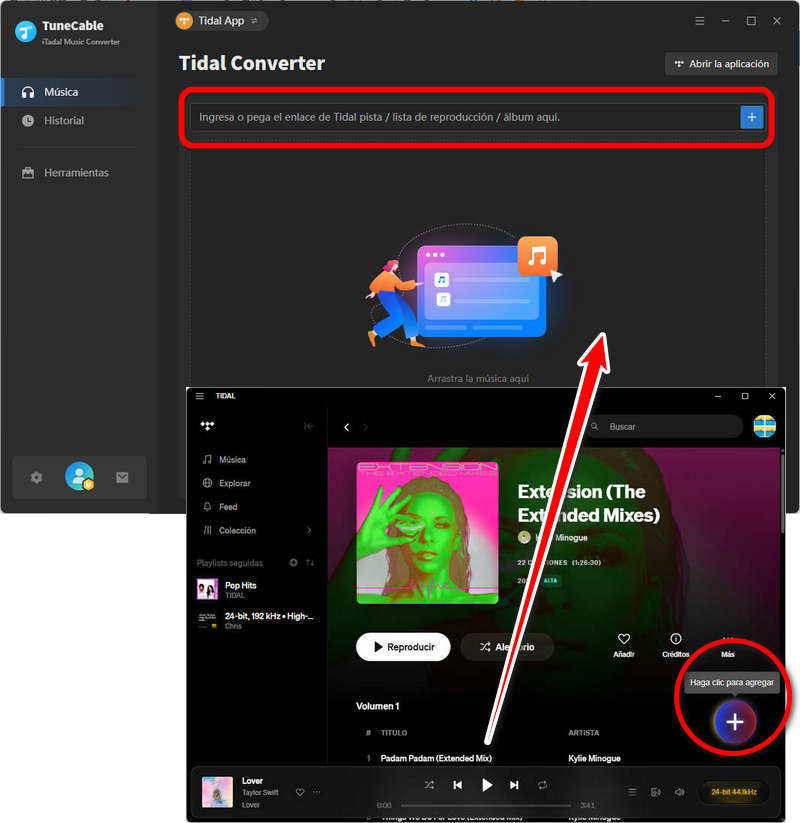
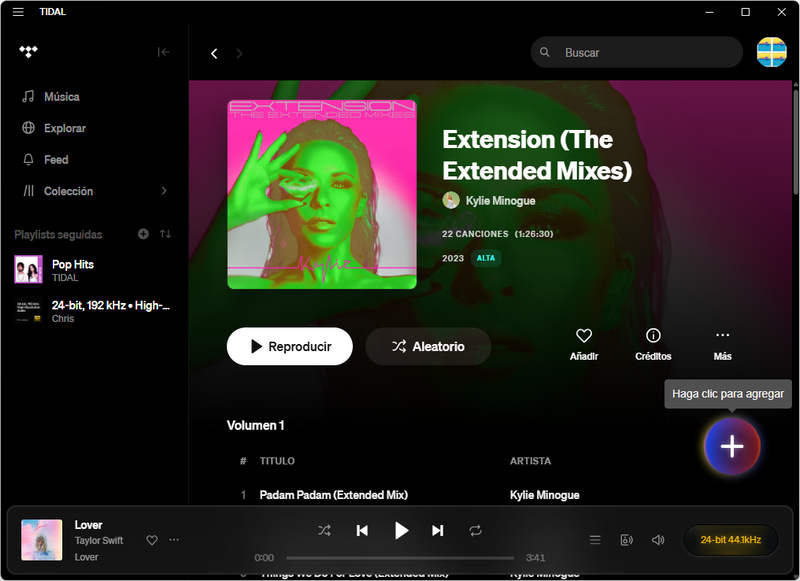
En la página de la biblioteca de Tidal Music (reproductor web de Tidal), abre un álbum o una lista de reproducción y luego haz clic en el botón "Haga clic para agregar" en la esquina inferior derecha.
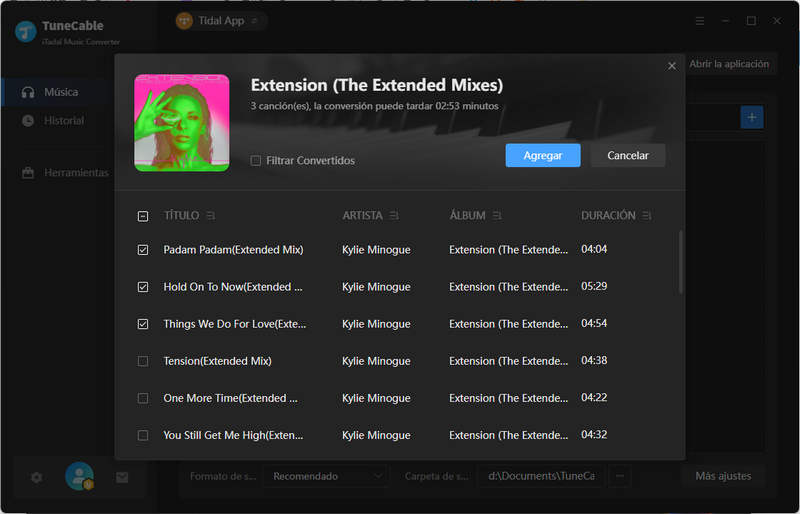
TuneCable cargará las canciones en breve. Marca las pistas que prefieras y haz clic en el botón "Agregar" para agregarlas a la lista de descarga.
Paso 3: Personalizar el formato de salida y otros parámetros
Si inicias una conversión ahora mismo, es posible que no quedes satisfecho con el resultado. Es mejor ajustar los parámetros de salida según cada caso.
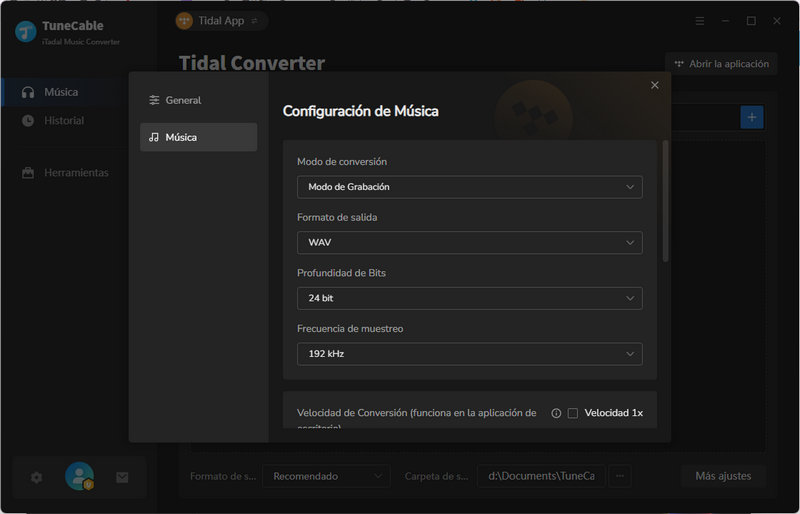
En el lado izquierdo de TuneCable, haz clic en el botón "Configuración", y aparecerá una ventana de configuración. En esta ventana, lo primero es cambiar el formato de salida a "WAV". Además, la frecuencia de muestreo influye en la calidad del audio de salida.
TuneCable ofrece varios modos de conversión. Si te preocupa mucho la calidad del sonido de salida, puedes cambiar el modo de conversión a Modo de Grabación.
Configuraciones de salida modificables:
Paso 4: Descargar música de Tidal en formato WAV sin pérdida
Vuelve a la sección "Música". El paso final es iniciar una conversión perfecta haciendo clic en el botón "Convertir". TuneCable comenzará una conversión rápida de inmediato.
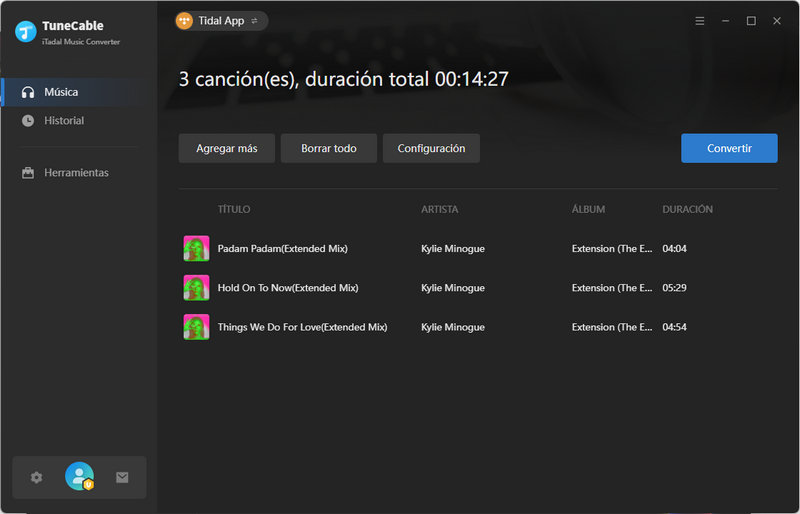
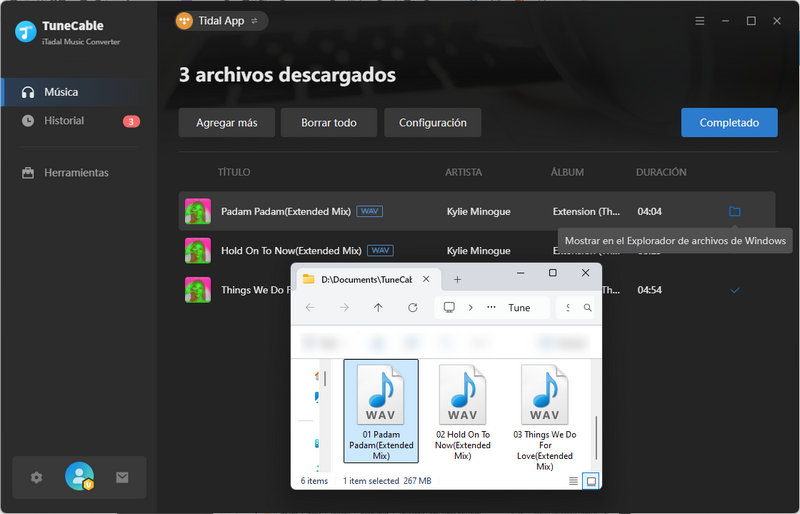
Una vez completado el proceso, recibirás una notificación y la carpeta de salida se abrirá automáticamente. Puedes ver las canciones de Tidal descargadas en dicha carpeta. Si no aparece la ventana emergente de la carpeta de salida, ve a la sección "Historial" y haz clic en el "icono de carpeta" para localizar las pistas convertidas.
Las pistas de Tidal descargadas se guardan en formato WAV sin cifrado. Puedes grabarlas en un CD o utilizarlas para otros fines personales.
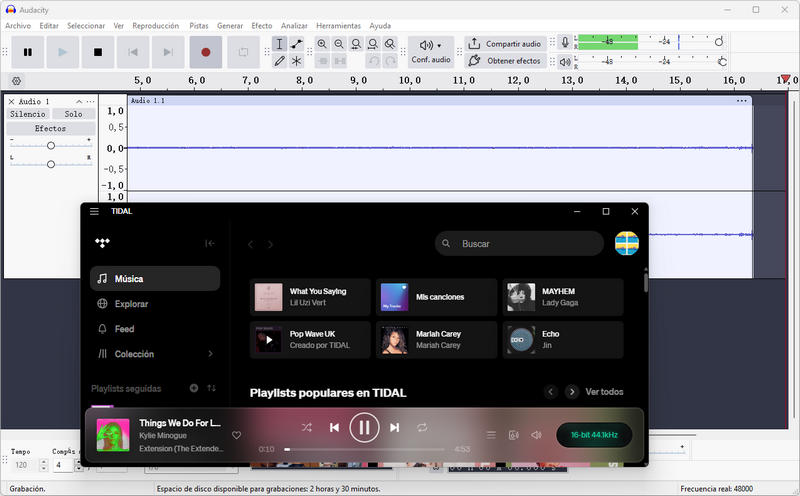
Audacity es un programa que se puede descargar gratis y utilizar para convertir música de Tidal en archivos WAV sin costo alguno. El software es muy fácil de usar y permite a los usuarios grabar y editar pistas de audio sin esfuerzo. Incluso se pueden descargar y guardar canciones de Tidal utilizando esta herramienta en varios sistemas operativos como Windows, Mac y Linux. Sin embargo, si no tienes muchos conocimientos técnicos, puede resultarte un poco complicado de usar. Para aprender a utilizar Audacity y descargar música de Tidal en formato WAV de forma gratuita, sigue estos pasos:
Paso 1: Instala Audacity en tu PC y ábrelo. Haz clic en el botón "Editar" ubicado en la barra de menú superior, luego selecciona "Presentador de audio" y después "Anfitrión" en la ventana de preferencias.
Paso 2: Cambia a la pestaña "Grabación" y haz clic en el botón "Referencia". Desactiva la opción Software Playthrough y luego haz clic en el botón "Opciones" para seleccionar WAV como formato de salida.
Paso 3: Haz clic en el botón "Registro" en Audacity y reproduce la canción que deseas descargar en Tidal.
Paso 4: Una vez que hayas terminado la grabación, haz clic en el botón "Ahorrar". Los archivos WAV descargados de Tidal se guardarán en tu computadora. Sin embargo, se graban sin conservar los metadatos.
Los suscriptores de Tidal pueden habilitar la reproducción sin conexión. Sin embargo, los archivos de audio en caché de Tidal no son archivos WAV ni de código abierto. Tidal solo codifica la música en formato FLAC con cifrado. Solo puedes reproducirlos dentro de la aplicación Tidal Music en dispositivos autorizados, lo que significa que no puedes disfrutar de la música de Tidal sin la aplicación ni transferirla a otros reproductores o dispositivos.
WAV (Waveform Audio File), un formato de audio sin compresión desarrollado por IBM y Microsoft, es reconocido como el mejor formato fuente para crear un CD de audio y también es más adecuado para editar y mezclar música en software de DJ. Sin embargo, existen otros formatos populares compatibles con diversos programas, entonces ¿por qué elegir WAV?
💡 ¿Por qué elegir WAV en lugar de FLAC?
Aunque tanto WAV (Waveform Audio File) como FLAC (Free Lossless Audio Codec) son formatos de audio sin pérdida, existen algunas diferencias que pueden hacerte elegir uno sobre el otro.
Una diferencia clave es que WAV no está comprimido, mientras que FLAC utiliza compresión sin pérdida. Esto significa que los archivos WAV pueden ser más grandes en tamaño en comparación con los archivos FLAC, lo que puede dificultar su almacenamiento o transferencia. Por otro lado, los archivos FLAC son más pequeños, lo que facilita su gestión. Si deseas la máxima calidad de audio posible y cuentas con suficiente espacio de almacenamiento, WAV es la mejor opción. Sin embargo, si prefieres audio de alta calidad con tamaños de archivo más reducidos para transmisión o almacenamiento, FLAC es una mejor alternativa.
Sin embargo, WAV es un formato más ampliamente compatible en comparación con FLAC. La mayoría de los reproductores y programas pueden reproducir archivos WAV, mientras que algunos pueden no admitir archivos FLAC. Si estás creando un CD de audio, WAV es el formato recomendado, ya que es un estándar que la mayoría del software de grabación puede manejar y es menos probable que presente problemas de compatibilidad.
💡 ¿Por qué elegir WAV en lugar de MP3?
WAV es un formato de audio sin compresión, lo que significa que conserva todos los datos originales del audio sin pérdida de calidad. Por otro lado, MP3 es un formato de audio comprimido que utiliza compresión con pérdida para reducir el tamaño del archivo. Esto puede provocar una disminución en la calidad del audio, especialmente si la tasa de compresión es alta.
Dado que WAV es un formato sin compresión, puede ofrecer audio de alta calidad ideal para aplicaciones profesionales, como la producción musical o la masterización de audio. En cambio, MP3 está diseñado como un formato pequeño y portátil que sacrifica parte de la calidad de audio para reducir el tamaño del archivo.
En general, la elección final entre WAV, FLAC y MP3 depende de tus necesidades y preferencias específicas. Si necesitas un formato sin compresión y ampliamente compatible para crear un CD de audio, WAV es la mejor opción. Sin embargo, si prefieres archivos más pequeños y no necesitas tanta compatibilidad, FLAC puede ser una mejor alternativa. Si buscas archivos más ligeros y mayor compatibilidad con dispositivos portátiles, MP3 puede ser la mejor opción.
💡 ¿Cómo abrir archivos WAV convertidos de Tidal?
Si descargas música de Tidal, se almacenará como un archivo en caché codificado en formato AAC/FLAC. Para descargar canciones de Tidal, una plataforma de streaming musical, a tu dispositivo local en formatos WAV comunes, necesitas una herramienta especializada. TuneCable iTadal Music Converter está diseñado para convertir archivos de Tidal Music a formatos ampliamente utilizados mediante tecnología de conversión avanzada. Destaca entre otros convertidores de Tidal porque puede exportar música de Tidal en formato WAV sin pérdida de calidad de audio.
También hemos presentado dos métodos adicionales para obtener música de Tidal en formato WAV. Sin embargo, la segunda solución con Audacity puede presentar ciertas dificultades. Por lo tanto, depende de ti elegir el método adecuado según tus necesidades y, una vez que determines cuál es la mejor opción, podrás disfrutar de música de Tidal en formato WAV donde quieras.

Descarga canciones sin pérdidas de Tidal conservando todas las etiquetas ID3.

Descargue pistas de música de Spotify, Amazon Music, Apple Music, YouTube Music, TIDAL, Deezer, etc.


 ¿Qué sigue? ¡Descarga TuneCable iTadal Music Converter ahora!
