
 >
Guía >
>
Guía >
En el pasado, hemos presentado algunas herramientas confiables de Spotify++, pero aquí dedicamos un informe especial a xManager Spotify porque, aunque es similar a Spotify++, esta herramienta es aún más potente. No solo puede desbloquear funciones de Spotify Premium, sino que también ofrece funcionalidades de gestión de Spotify, como cambiar entre versiones nuevas y antiguas de la aplicación. Este artículo tiene como objetivo explicar las funciones, características y cómo usar xManager, así como consideraciones de seguridad relacionadas y respuestas a otras preguntas frecuentes.
 Parte 1: ¿Qué es xManager Spotify? Parte 2: Características principales de xManager Spotify Parte 3: ¿Dónde descargar xManager Spotify? Parte 4: Cómo usar xManager Spotify Parte 5: La mejor alternativa a xManager Spotify Parte 6: Cómo solucionar que xManager Spotify no funcione Parte 7: Preguntas frecuentes sobre xManager Spotify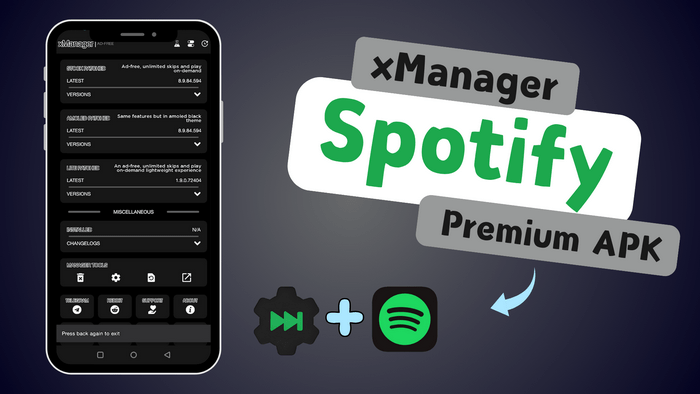
xManager es una herramienta diseñada para gestionar y descargar diferentes versiones del APK de Spotify Premium. Solo admite la instalación en dispositivos Android. Con xManager, puedes optar por descargar la versión completa de Spotify Premium, que desbloquea todas las funciones premium de forma gratuita, incluyendo reproducción sin anuncios, saltos ilimitados y reproducción sin conexión (descargar listas de Spotify en Android o iPhone sin Premium). Alternativamente, puedes elegir la versión ligera de Spotify, que solo desbloquea algunas funciones premium como la experiencia sin anuncios, saltos ilimitados y reproducción bajo demanda.

TuneCable Spotify Downloader es la mejor alternativa a xManager para ayudarte a descargar canciones, listas de reproducción y podcasts de Spotify en formatos de alta calidad como MP3, FLAC y otros, manteniendo intactos los metadatos, la portada del álbum y las letras. Disponible para Windows, macOS y dispositivos Android.
xManager es principalmente una herramienta diseñada para obtener acceso al apk de Spotify Premium de forma gratuita. Lo que la distingue ligeramente de la mayoría de las herramientas Spotify++, como lo demuestran sus características que se enumeran a continuación, es su capacidad para gestionar múltiples versiones del apk de Spotify Premium.
Desbloquear el plan Spotify Premium: Presenta una edición de Spotify que desbloquea funciones premium.
Múltiples versiones de Spotify: Los usuarios pueden instalar tanto versiones oficiales como modificadas de Spotify. Pueden elegir versiones específicas de Spotify, desde versiones antiguas hasta lanzamientos y compilaciones estables.
Notificaciones oportunas: Mantiene a los usuarios informados cuando se lanza una nueva versión de Spotify, garantizando un proceso fluido para actualizar su aplicación con facilidad.
Para obtener la última versión de xManager Spotify Mod APK, puedes recurrir a múltiples fuentes de descarga. Aquí tienes algunas opciones populares y confiables a considerar:
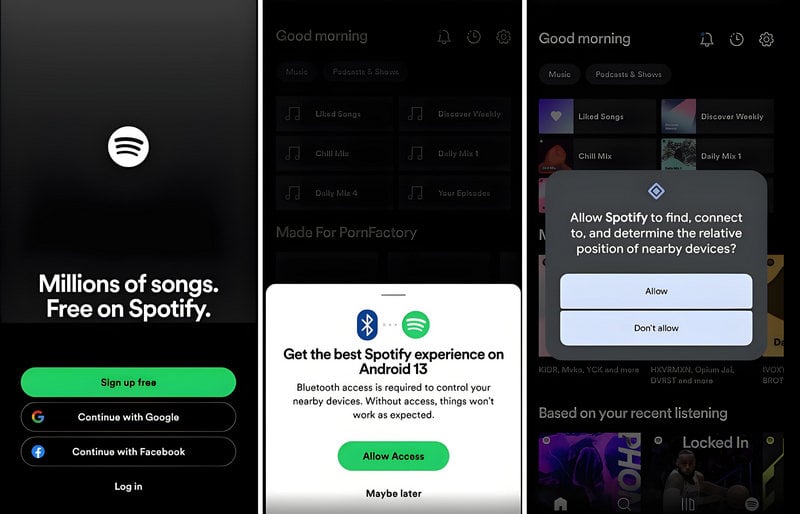
Si buscas la guía más completa sobre cómo descargar y usar xManager para Spotify, este artículo es justo lo que necesitas. Cada paso ha sido cuidadosamente probado y va acompañado de capturas de pantalla. Si aún encuentras dificultades con la instalación o el uso, no te desanimes. Simplemente desplázate a la siguiente parte para descubrir una forma aún mejor de desbloquear Spotify Premium y disfrutar de reproducción sin conexión sin restricciones.
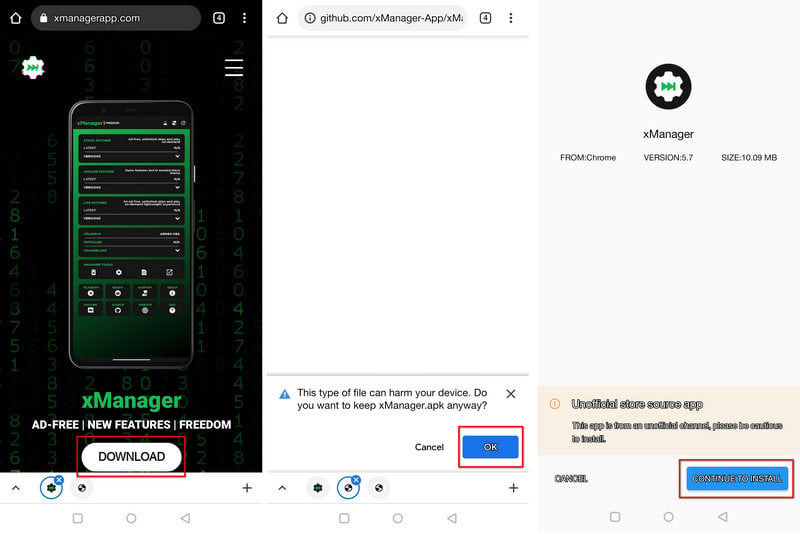
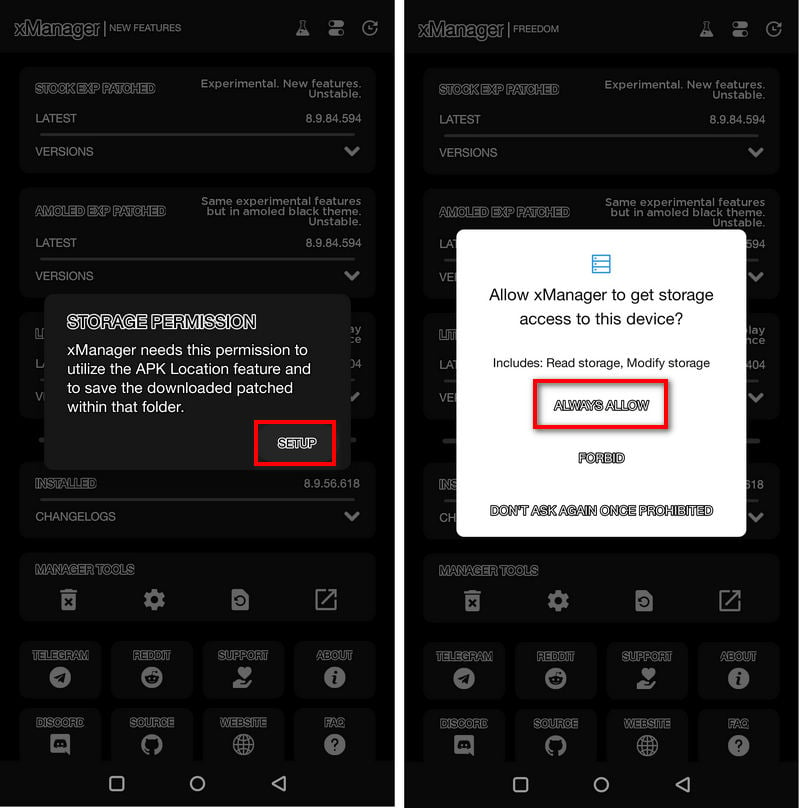
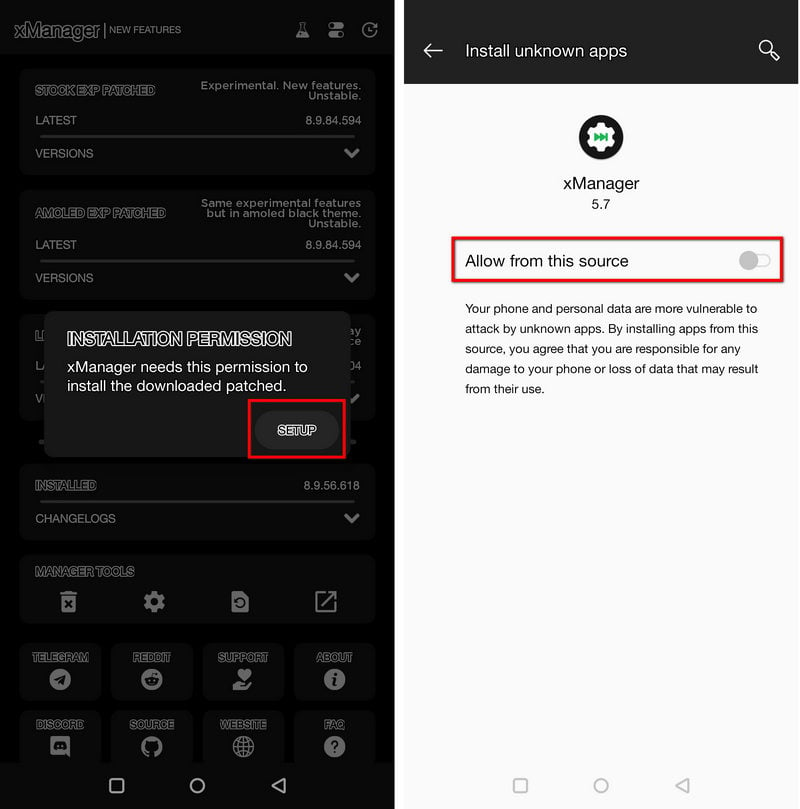
 en la esquina superior derecha, luego desplázate hacia abajo y activa "DESACTIVAR ANUNCIOS RECOMPENSADOS". De lo contrario, te molestarán anuncios interminables que no podrás omitir.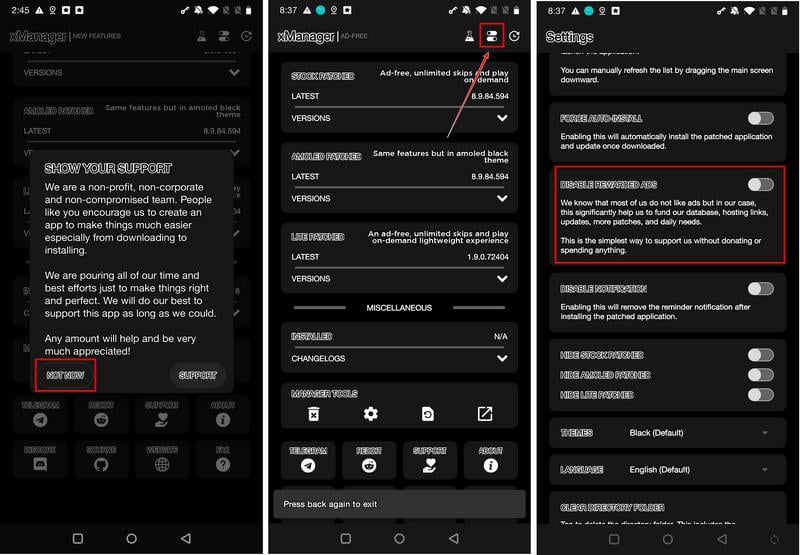
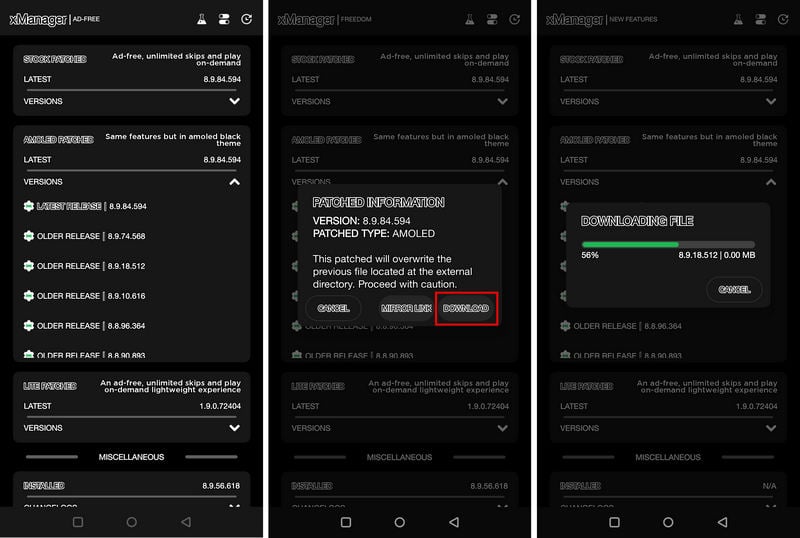
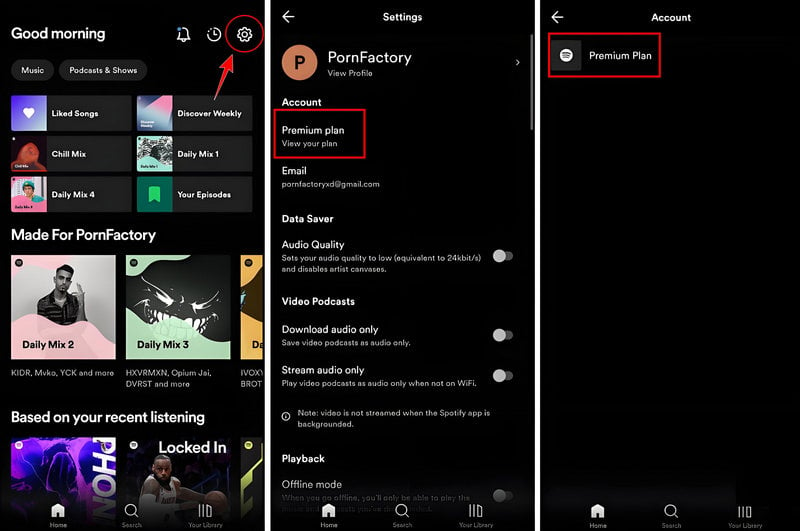
Más que ser simplemente una alternativa a xManager, TuneCable Spotify Downloader es más bien su mejor complemento. xManager puede desbloquear todas las funciones premium de Spotify cuando haces streaming en línea, como disfrutar de música sin anuncios, saltos ilimitados, configuraciones personalizadas y más. Pero sin TuneCable, nunca podrás descifrar las descargas de Spotify. Las funciones premium de Spotify incluyen la descarga de canciones para escuchar sin conexión, pero no permiten reproducir esas canciones en aplicaciones distintas a Spotify.
Además, todas las canciones descargadas son solo archivos de caché cifrados, no archivos locales reales. Aquí es donde TuneCable destaca. Convierte todas las descargas de Spotify en archivos de música locales libremente transferibles, y estos archivos pueden estar en formatos populares como MP3, AAC, WAV, FLAC, AIFF y ALAC. Esto significa que puedes transferir y compartir canciones o listas de reproducción de Spotify sin restricciones. Veamos paso a paso cómo usar TuneCable para descargar música de Spotify a archivos MP3.

TuneCable Spotify Downloader
Paso 1 Inicia la aplicación en tu computadora
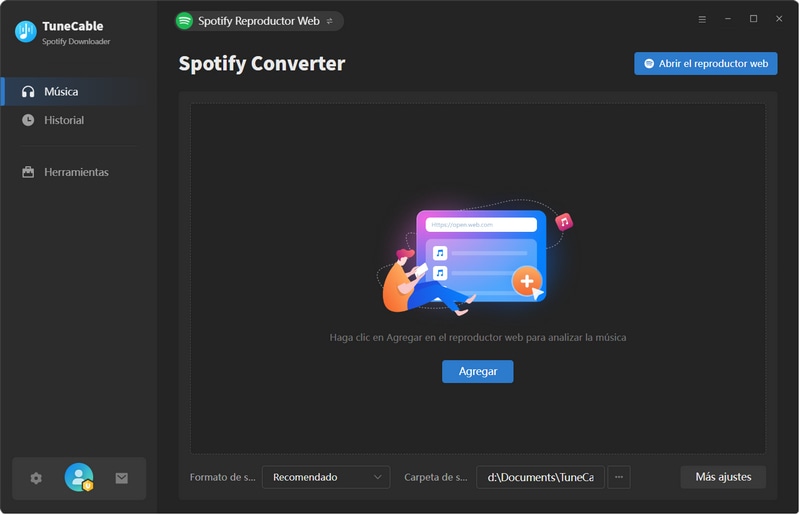
Haz clic en "Descargar" arriba para instalar TuneCable Spotify Downloader. Inicia el convertidor después de completar la instalación. Una vez abierta la aplicación, selecciona "Spotify App" o "Spotify Reproductor Web" para elegir la fuente de descarga.
Paso 2 Ajusta la configuración de salida
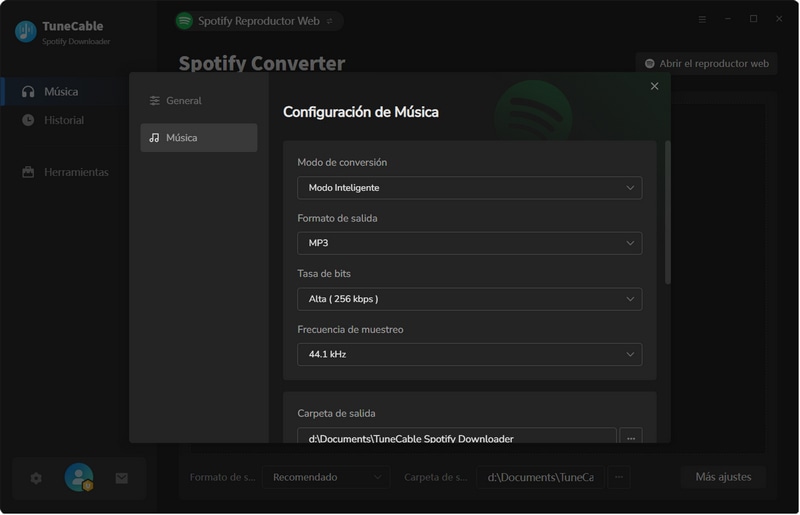
En el panel izquierdo, ve a la sección "Configuración" para realizar los ajustes necesarios. Si deseas conservar los archivos originales después de descargarlos desde Spotify, selecciona "Modo de conversión" y establece "Recomendado" como "Formato de salida".
Hay un pequeño truco para mantener el orden original de todas las canciones en la lista de reproducción de Spotify: conserva solo las etiquetas "Número de Pista" y "Título" en "Nombre del archivo de salida", y luego selecciona la opción "Lista de reproducción" en la sección "Salida Organizada".
Paso 3 Busca el contenido de Spotify que deseas
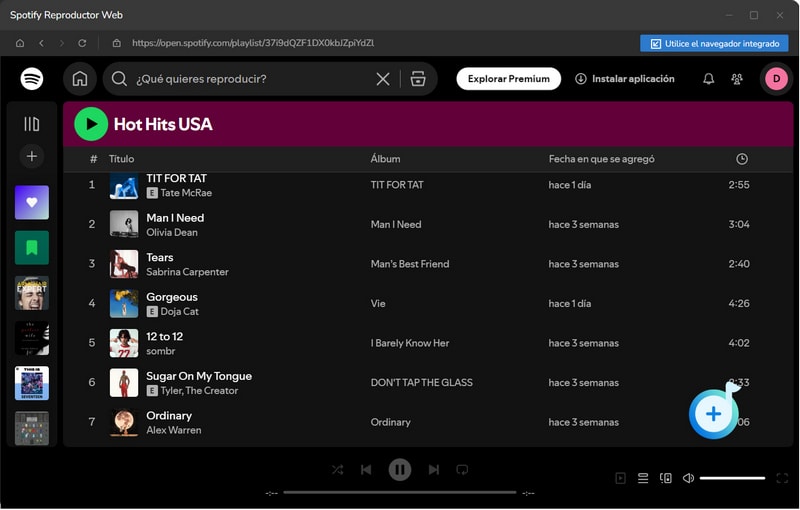
En la app de Spotify o en el reproductor web, simplemente haz clic en el título de cualquier canción, álbum o lista de reproducción. Una vez en la página correspondiente, busca un botón azul que diga "Haga clic para agregar". Si deseas añadir las canciones de esa página, haz clic en ese botón y comenzará la carga de pistas.
Paso 4 Añade canciones/álbumes/listas de Spotify a la lista de tareas
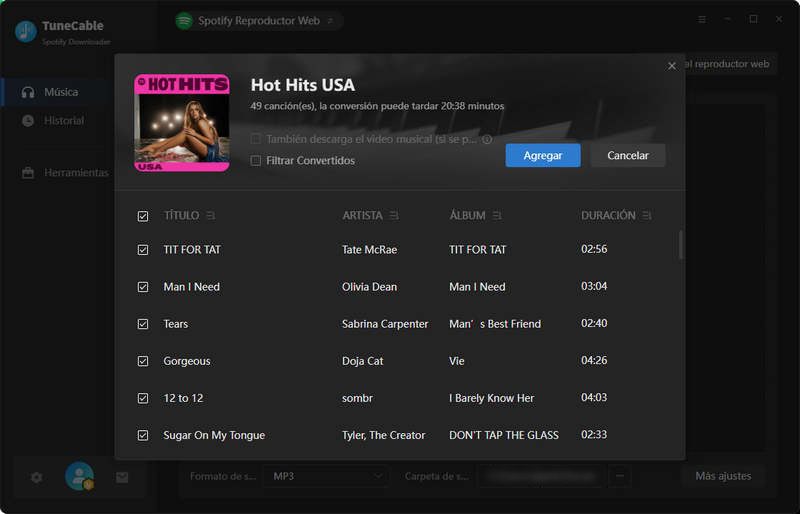
Si quieres descargar todo, simplemente haz clic en el botón "Agregar" para añadir todas las canciones a la cola. Si prefieres seleccionar solo algunas, desmarca las que no deseas y luego pulsa "Agregar" para crear tu lista personalizada.
Paso 5 Comienza a descargar canciones de Spotify como archivos locales
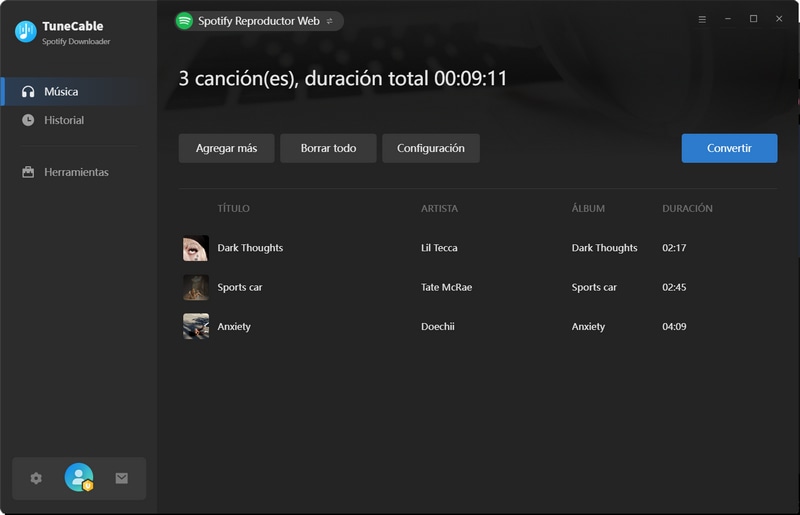
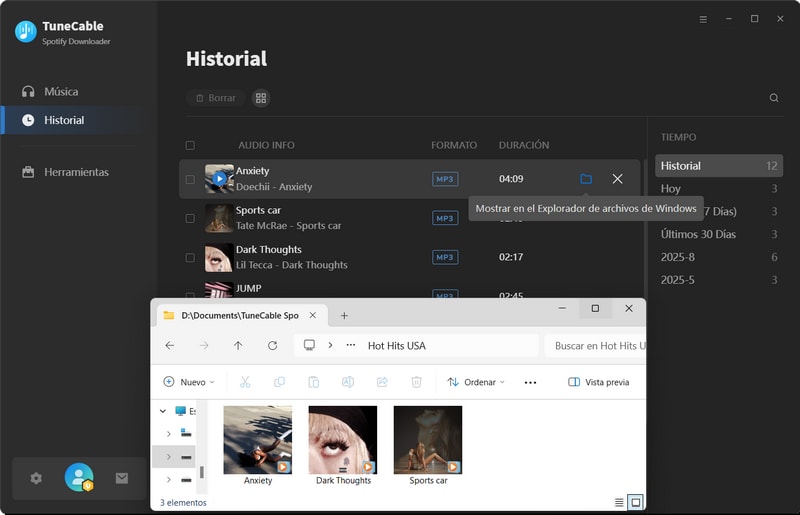
Para añadir más canciones o listas, haz clic en el botón "Agregar más". Si ya estás listo para comenzar, haz clic en "Convertir" para iniciar el proceso. Las canciones y listas de Spotify se guardarán en tu PC local tal como las seleccionaste.
Si deseas otras alternativas gratuitas de Spotify Premium apk, también puedes probar Spotify ++ o ReVanced Spotify.
Cuando se trata de instalar xManager y usar Spotify Mod, es común encontrarse con algunos inconvenientes. A continuación, te ofrecemos soluciones prácticas para resolver estos problemas.
Intenta desinstalarlo y volver a instalarlo. Revisa la configuración de tu teléfono para asegurarte de que has autorizado la instalación de aplicaciones de fuentes desconocidas.
Puedes elegir otra versión para descargar. Además, verifica el archivo apk de Spotify Mod y cambia la extensión del archivo de .bin a .apk usando ZArchiver o un administrador de archivos, y luego procede con la instalación.
Este problema puede ser difícil de resolver. Se recomienda utilizar una herramienta alternativa para descargar canciones de Spotify.
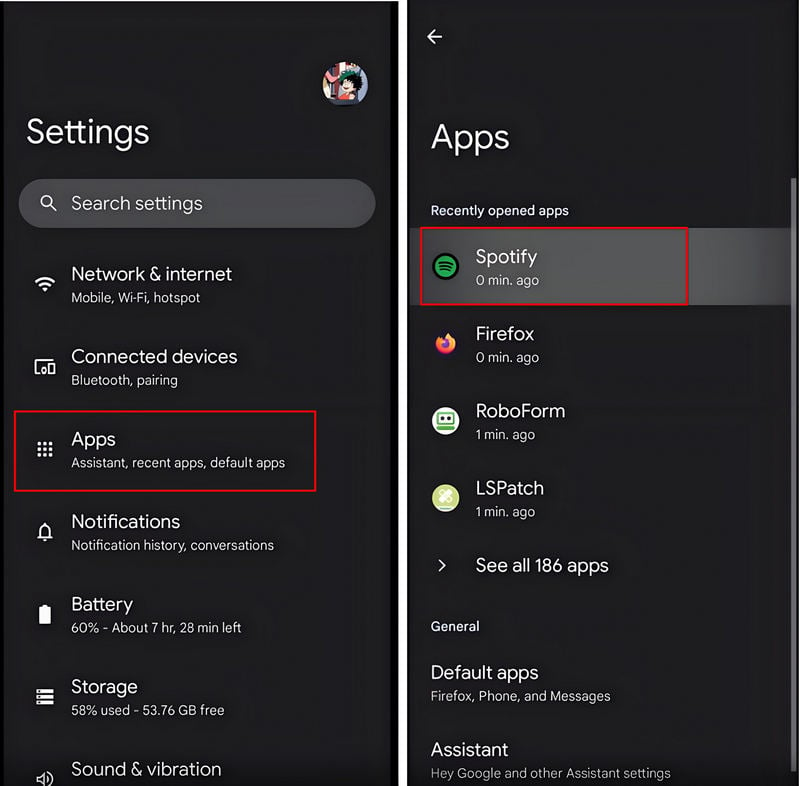
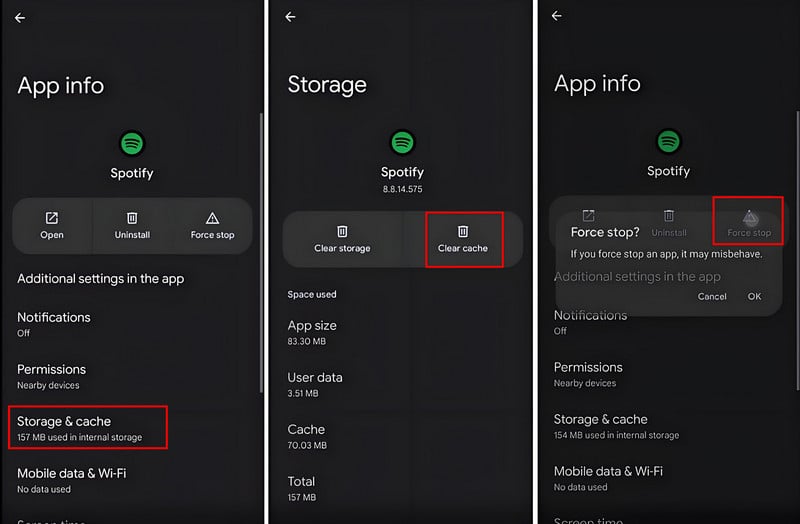
Ve a "Configuración" en tu teléfono, luego a "Apps" y selecciona "Spotify" para revisar la "Información de la aplicación". Intenta borrar la caché de Spotify varias veces y forzar la detención de la app. Alternativamente, prueba activar una VPN y cambiar a Estados Unidos u otra región popular.
Intenta buscar las canciones nuevamente y añadirlas a tu lista de reproducción. También puedes probar cambiar tu VPN. Si el problema persiste, consulta más soluciones aquí para recuperar canciones de Spotify en gris.
Publica en foros de Reddit y Discord para obtener ayuda de otros usuarios y del equipo técnico de xManager.
A pesar de algunas advertencias de riesgo durante la descarga e instalación de xManager, sigue siendo seguro si se obtiene desde el sitio web oficial o una fuente confiable. Recuerda que las aplicaciones modificadas pueden ser menos seguras que sus versiones oficiales, por lo que debes tener precaución al introducir tus credenciales de inicio de sesión. Además, desactiva los anuncios en la configuración para evitar posibles riesgos de malware.
xManager es completamente gratuito. Solo incluye algunos anuncios y mensajes de patrocinio, los cuales puedes desactivar si lo deseas.
Actualmente, solo es compatible con dispositivos Android.
No ofrece la versión Spotify Lite. Solo están disponibles las versiones estándar de Spotify y Spotify Premium.
Se recomienda mantener xManager instalado para recibir actualizaciones oportunas y soporte, además de evitar perder las funciones Premium.
Una vez que descargues e instales correctamente Spotify Mod mediante xManager, podrás desbloquear la función de descarga sin conexión. Sin embargo, si deseas descargar canciones de Spotify como archivos MP3 locales, aún necesitarás la ayuda de TuneCable.
Aunque xManager no cuenta con un servicio de atención al cliente en línea disponible en todo momento, puedes buscar ayuda dejando mensajes en foros relacionados.
¡Puedes tener lo mejor de ambos mundos, no es necesario elegir solo uno! Mientras disfrutas de tu música favorita en Spotify, puedes usar xManager para desbloquear el plan Premium. Y si quieres guardar esas canciones para escucharlas sin conexión, TuneCable será tu mejor aliado.
TuneCable: Un convertidor seguro y limpio que transforma canciones, listas de reproducción, podcasts, programas de radio y audiolibros de Spotify a formatos MP3, AAC, WAV, FLAC, AIFF y ALAC, permitiéndote disfrutarlos sin conexión de forma permanente. Con TuneCable, puedes transferir tus archivos de música de Spotify a cualquier dispositivo, importar canciones a cualquier aplicación o compartir listas como archivos.
xManager: La herramienta clave para desbloquear funciones Premium de Spotify e instalar fácilmente múltiples versiones oficiales y modificadas.
¿Quién puede resistirse a los beneficios gratuitos? xManager te da acceso a las funciones premium de Spotify sin costo. Sin embargo, también conlleva ciertos riesgos y limitaciones. Si tu objetivo es descargar canciones de Spotify de forma segura, TuneCable Spotify Downloader es tu mejor opción. Descárgalo ahora para guardar permanentemente todas tus listas de reproducción de Spotify de forma local, evitando restricciones y los problemas ocasionales cuando Spotify no funciona como se espera.
 ¿Qué sigue? ¡Descarga TuneCable Spotify Downloader ahora!

Ava Morrison | Redactora Senior


