
 >
Guía >
>
Guía >
¿Buscas una forma de descargar música de Tidal sin suscripción? ¡Has llegado al lugar indicado! Nuestro artículo presenta las 5 mejores herramientas para descargar música de Tidal en Mac, Windows y dispositivos móviles (tanto de pago como gratuitas). Con estas opciones de software versátiles, puedes descargar música de Tidal de alta calidad a tu computadora y reproductor MP3 sin complicaciones. Guarda la música de Tidal como archivos locales y disfruta de la reproducción sin conexión en cualquier momento y lugar. Descubre cuál descargador de Tidal se adapta mejor a tus necesidades y descarga tus canciones favoritas hoy mismo.

¿Por qué necesitas un descargador de música de Tidal adicional si ya tienes la aplicación de TIDAL? ¿Por qué no descargar directamente desde la app de TIDAL? La respuesta es simple: TIDAL permite a los usuarios de pago descargar canciones para escucharlas sin conexión; sin embargo, las canciones descargadas son solo archivos en caché que únicamente pueden reproducirse a través de la aplicación de TIDAL. Además, las canciones dejarán de estar disponibles en cuanto canceles la suscripción. Por lo tanto, si necesitas copiar las canciones descargadas a otros dispositivos o disfrutarlas sin limitaciones, necesitarás un descargador de música de Tidal. Existen más razones para utilizar una herramienta de descarga de Tidal, como las siguientes:
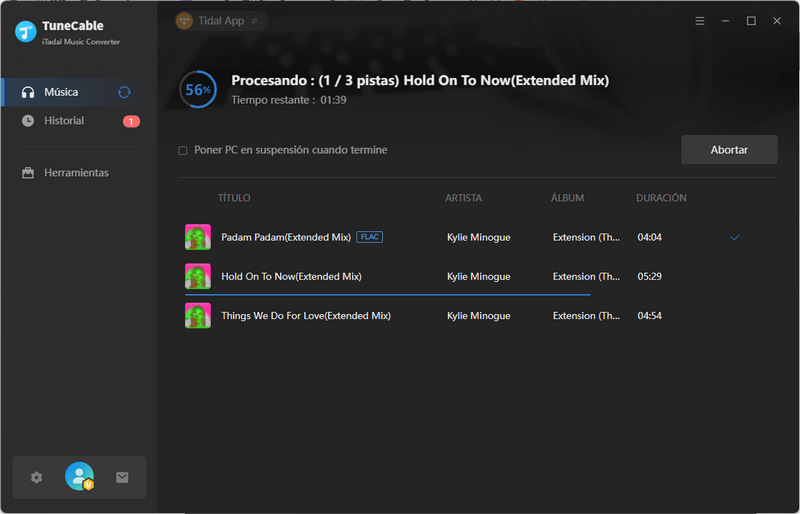
TuneCable iTadal Music Converter está diseñado para extraer distintos tipos de archivos de audio de Tidal Music y convertirlos en canciones locales reales, conservando todas las etiquetas ID3 y la calidad original. Incluso puedes descargar listas de reproducción de Tidal manteniendo el mismo orden que la lista original, ya que TuneCable ofrece varios métodos de salida para una personalización más flexible. TuneCable te permite descargar canciones HiRes FLAC de Tidal con salida de audio sin pérdida. También puedes convertir las canciones descargadas a otros formatos de audio comunes para reproducirlas en cualquier reproductor de música.
Paso 1: Iniciar TuneCable iTadal Music Converter
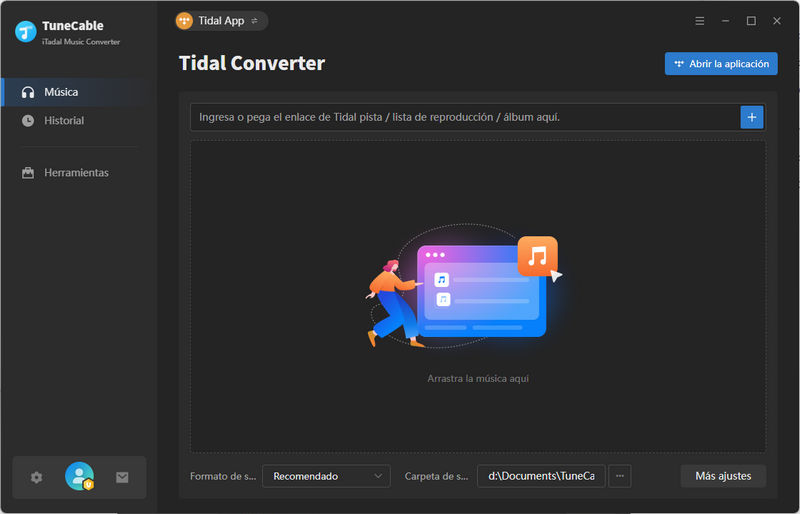
Descarga e instala TuneCable iTadal Music Converter en tu computadora. TuneCable es totalmente compatible con las últimas versiones de Windows y macOS. Inicia el programa TuneCable; en la interfaz principal verás dos opciones: Grabar desde la app de Tidal Music y Grabar desde el reproductor web de Tidal. Elige la que prefieras. También puedes consultar las diferencias a continuación.
Paso 2.1: Grabar música desde la app de Tidal Music
Selecciona la opción de descargar música desde la aplicación en la interfaz principal de TuneCable, y la app de TIDAL se abrirá automáticamente. Inicia sesión en tu cuenta de Tidal; TuneCable es compatible con todos los planes de Tidal. Dirígete a la app de TIDAL y navega hasta tus canciones, listas de reproducción, álbumes o podcasts preferidos. Haz clic y mantén presionado el título, luego arrástralo y suéltalo en el espacio libre de TuneCable. También puedes copiar y pegar los enlaces de las pistas en el convertidor. TuneCable leerá y cargará las canciones en una ventana emergente, donde podrás seleccionar las canciones específicas. A continuación, haz clic en "Agregar" para añadir las canciones de Tidal a la lista de conversión.
Paso 2.2: Grabar música desde el reproductor web de Tidal
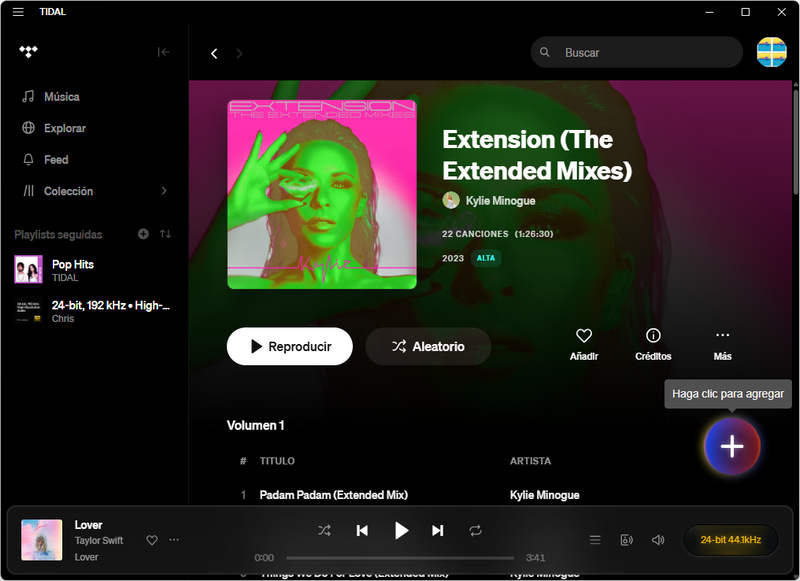
Selecciona la opción de descargar música desde el reproductor web en la interfaz principal de TuneCable. Inicia sesión en tu cuenta de Tidal; TuneCable es compatible con todos los planes de Tidal. Puedes navegar y elegir directamente tus canciones, listas de reproducción, álbumes y podcasts preferidos. Abre una lista de reproducción y haz clic en el botón azul "+" para cargar las canciones de la lista o del álbum. Selecciona las canciones que deseas descargar y luego haz clic en "Agregar" para añadirlas a la lista de conversión.
Paso 3: Personalizar la configuración de salida
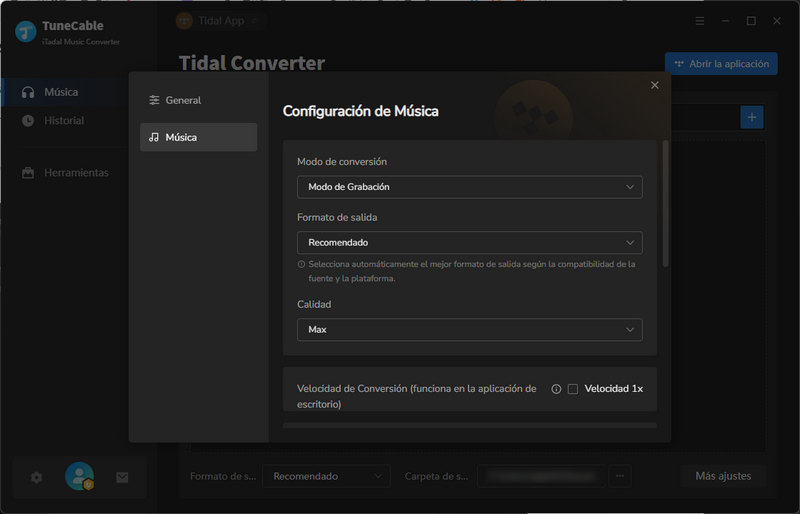
Dirígete a la esquina inferior izquierda para seleccionar el módulo "Configuración", donde puedes cambiar el formato de salida, la calidad de audio, la ruta de descarga, etc. Se recomienda seleccionar "Modo de Grabación" como modo de conversión. Si eliges "Recomendado" en el formato de salida, TuneCable exportará la música de Tidal con el formato original y la calidad de sonido original.
Paso 4: Comenzar a descargar canciones de Tidal
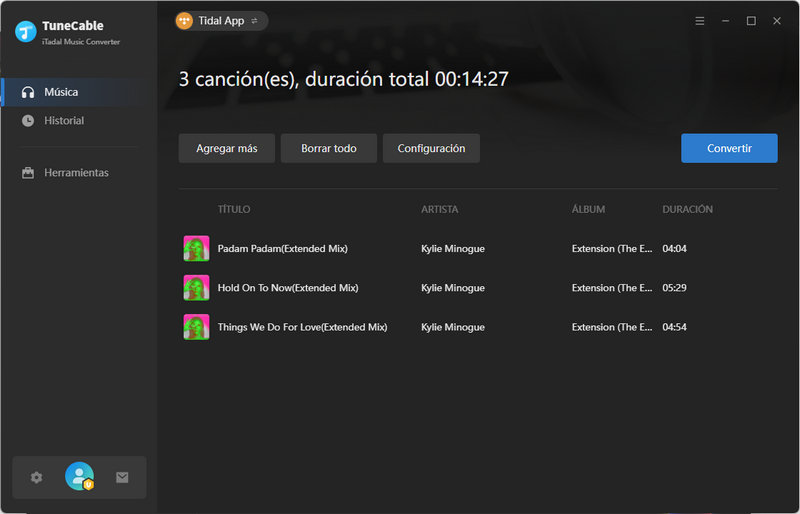
Luego regresa a la lista de conversión y haz clic en el botón "Convertir" para comenzar a descargar canciones de Tidal a tu computadora. Una vez completada la conversión, puedes revisar las canciones descargadas en la opción Converted del menú lateral izquierdo.
😀 Ventajas:
Tidabie Tidal Music Converter es también una de las mejores herramientas para descargar música de Tidal. Lanzado por primera vez en 2020, Tidabie es en realidad uno de los primeros descargadores de música de Tidal disponibles y cuenta con una gran base de usuarios fieles. Tidabie te permite descargar canciones de Tidal desde el reproductor web con una velocidad de 10x, manteniendo perfectamente la calidad HiFi y las etiquetas ID3. Además, Tidabie funciona como un reproductor offline de Tidal, lo que te permite descargar música y podcasts para escucharlos sin conexión, incluso si ya no eres suscriptor de Tidal.
Paso 1: Descarga e instala Tidabie Tidal Music Converter y ejecútalo en tu ordenador. Verás dos opciones: descargar música desde la app de Tidal o desde el reproductor web de Tidal. Elige cualquier modo y luego inicia sesión en Tidal con tu cuenta en el reproductor web.
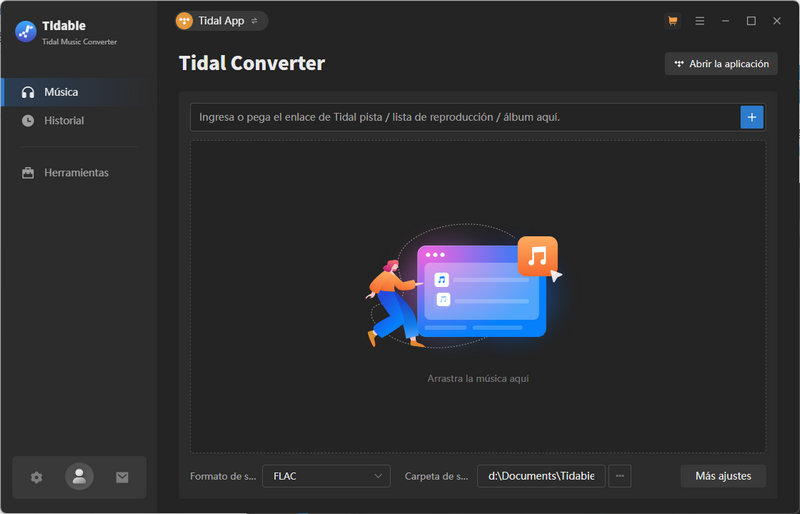
Paso 2: Haz clic en el botón "Configuración" en la barra lateral izquierda. Aquí puedes elegir el formato de salida, la calidad de audio (tasa de bits y frecuencia de muestreo), la carpeta de salida, etc. También puedes nombrar las canciones descargadas con varios parámetros, como título, álbum, artista, índice de lista de reproducción o año.
TIPS: si eliges índice de lista de reproducción + título en Nombre del archivo de salida, las canciones descargadas conservarán el número de pista y el orden de la lista en tu ordenador.
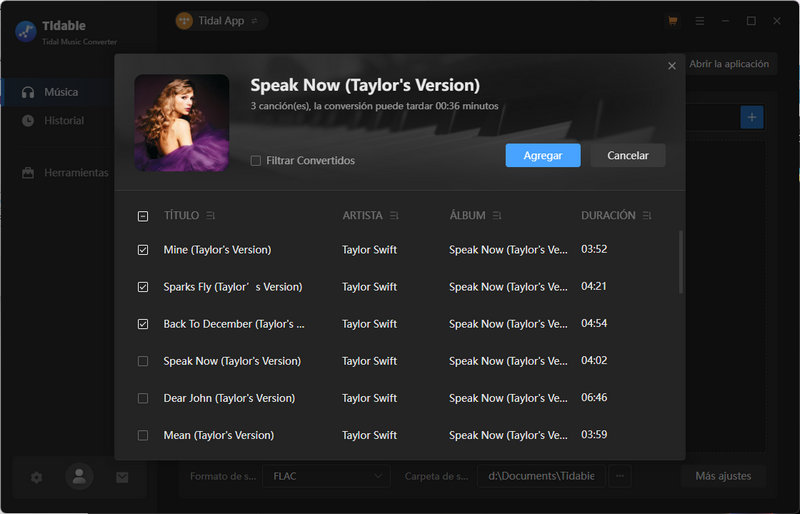
Paso 3: Abre una lista de reproducción o álbum en el reproductor web de Tidal y haz clic en el botón azul "Haga clic para agregar". Tidabie analizará las canciones disponibles en la página y las mostrará en la ventana. Selecciona las canciones que deseas descargar y haz clic en el botón "Agregar".
Paso 4: Cuando todas las canciones estén añadidas a la lista de conversión, haz clic en el botón "Convertir" para descargar las canciones de Tidal a tu ordenador.
😀 Ventajas:
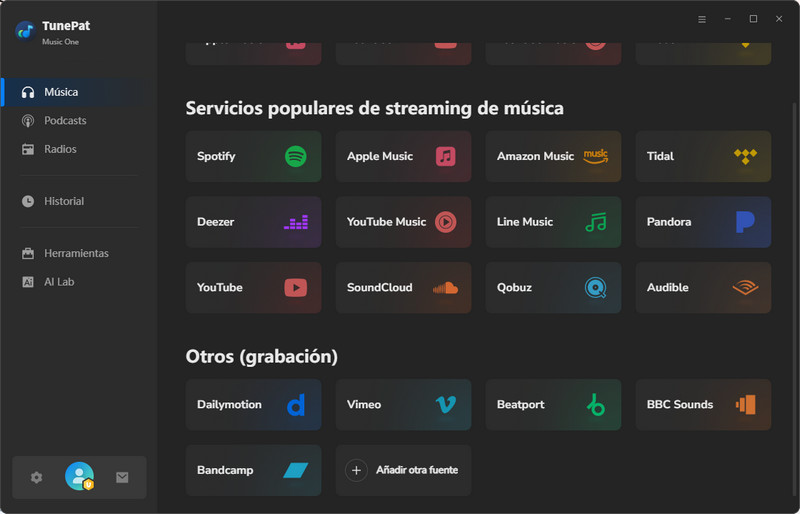
TunePat Music One no solo es un descargador profesional de música de Tidal, sino también una excelente herramienta todo en uno para descargar música en streaming, compatible con Spotify, Apple Music, Amazon Music, Deezer, Pandora, Line, YouTube Music y otros servicios de música. Permite descargar música en dispositivos locales y convertir la música de Tidal y otros servicios a formatos comunes como MP3, FLAC, WAV, entre otros.
Paso 1: Inicia TunePat Music One en tu computadora. Luego selecciona la pestaña "Tidal" en la página principal. El reproductor web integrado de Tidal aparecerá en una nueva ventana. Inicia sesión en tu cuenta de Tidal para cargar tu biblioteca musical.
Paso 2: Ve a la sección "Configuración" en el panel izquierdo. Allí puedes cambiar parámetros de salida como el modo de conversión, formato de salida, calidad de audio, nombre del archivo de salida y más.
Paso 3: Explora tus canciones favoritas de Tidal en el reproductor web y haz clic en el botón azul "+" ubicado en la esquina inferior derecha. TunePat analizará todas las canciones de la página y las mostrará en una ventana emergente. Selecciona las canciones que deseas y haz clic en "Agregar" para añadirlas a la lista de conversión.
Paso 4: En la interfaz de conversión, simplemente haz clic en "Convertir" para comenzar a descargar las canciones de Tidal, o haz clic en "Agregar" para incluir más canciones de otros álbumes o listas para conversión por lotes.
😀 Ventajas:
😞 Desventajas:
AudiCable Audio Recorder no es un software de grabación de música exclusivo para Tidal. Es un grabador integral de música en streaming que permite grabar canciones desde múltiples plataformas, incluyendo Spotify, Apple Music, Amazon Music, YouTube Music, YouTube, Tidal, Deezer, Pandora, SoundCloud, Line Music, Dailymotion, Vimeo, entre otras.
Paso 1: Inicia AudiCable Audio Recorder en tu ordenador. Luego selecciona la pestaña "Tidal" en la página principal. A continuación, se abrirá el reproductor web integrado de Tidal. Inicia sesión en Tidal para acceder a la biblioteca de música.
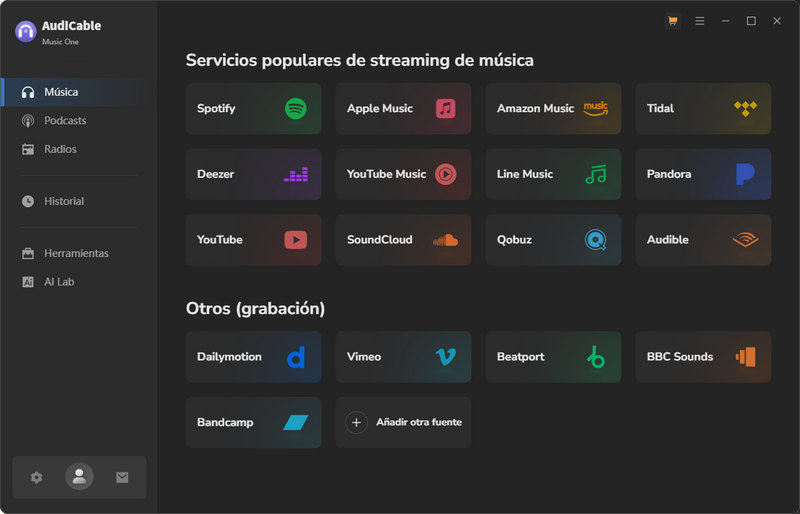
Paso 2: Haz clic en el icono de "Configuración" para personalizar los parámetros de salida. Puedes elegir el formato de salida (MP3, AAC, FLAC, WAV, AIFF, ALAC), la calidad de salida (320 kbps, 256 kbps, 192 kbps, 128 kbps) y la ruta de salida.
Paso 3: Luego busca la canción que deseas descargar y añádela a la cola de descarga. Haz clic en "Convertir" para comenzar a descargar la música automáticamente conservando las etiquetas ID3.
😀 Ventajas:
😞 Desventajas:
Audacity Audio Recorder es un software de código abierto desarrollado por un equipo dedicado de voluntarios. Desde su lanzamiento en 2004, Audacity se ha convertido en una opción popular para los usuarios que necesitan una solución de grabación fiable. Aunque la aplicación no ha recibido actualizaciones significativas en los últimos años, sigue siendo una herramienta valiosa para grabar canciones y sonidos desde micrófonos o mezcladores. Ten en cuenta que Audacity es principalmente un grabador de audio y no un descargador de música.
Puede capturar el sonido del sistema con facilidad y es una excelente opción para quienes buscan un convertidor de música gratuito, especialmente para tareas de conversión pequeñas. Aunque no garantiza la calidad de la música ni conserva los metadatos de las canciones, Audacity ofrece una experiencia de grabación ligera y sin complicaciones, incluso permitiéndote grabar canciones de Tidal. Descubre la simplicidad y versatilidad de Audacity Audio Recorder hoy mismo.
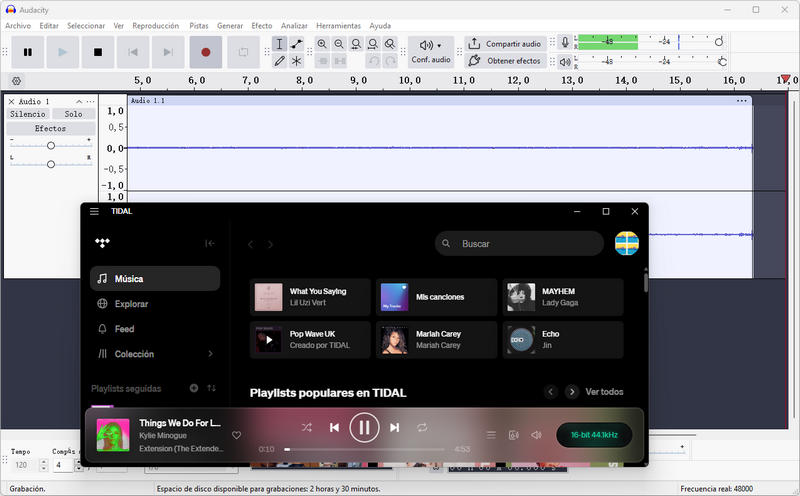
Paso 1: Descarga Audacity gratis en tu ordenador. Abre tanto Audacity como la aplicación de Tidal Music en tu equipo. Inicia sesión en Tidal Music.
Paso 2: Para comenzar a grabar, haz clic en el "icono de grabación" en Audacity y, al mismo tiempo, empieza a reproducir canciones en la aplicación de Tidal Music.
Paso 3: Si deseas finalizar la grabación, simplemente haz clic en el "icono de detener". Luego ve a Archivo > Exportar > Exportar varios para guardar la canción grabada de Tidal en tu ordenador.
😀 Ventajas:
😞 Desventajas:
TuneCable |
Tidabie |
TunePat |
AudiCable |
Audacity |
|
Precio |
€26,9/trimestre |
€26,9/trimestre |
€46,9/trimestre |
€46,9/trimestre |
Gratis |
Formato de salida |
MP3, AAC, WAV, FLAC, AIFF, ALAC |
MP3, AAC, WAV, FLAC, AIFF, ALAC |
MP3, AAC, WAV, FLAC, AIFF, ALAC |
MP3, AAC, WAV, FLAC, AIFF, ALAC |
WAV, AIFF, MP3, AU, FLAC, OGG |
Calidad de audio |
Máxima |
Máxima |
Máxima |
Máxima |
128 kbps |
Velocidad de conversión |
1X/5X/10X |
10X |
10X |
10X |
1X |
Fuente de audio |
Aplicación de Tidal / reproductor web |
Aplicación de Tidal / reproductor web |
Tidal, Spotify, Amazon Music, YouTube Music, Apple Music, Line Music, Deezer, Pandora, SoundCloud, etc. |
Tidal, Spotify, Amazon Music, YouTube Music, Apple Music, Line Music, Deezer, Pandora, SoundCloud, etc. |
Cualquier fuente de audio |
Descubre los 5 mejores descargadores de música de Tidal que hemos probado para ti. Ya sea que uses Windows o macOS, ahora puedes descargar y guardar fácilmente tu música favorita de Tidal como archivos de audio locales. Tras una cuidadosa comparación, recomendamos con confianza TuneCable iTadal Music Converter como el mejor de su categoría. Su excelente compatibilidad, calidad de salida sin pérdida, amplia variedad de formatos, interfaz fácil de usar y velocidad ultrarrápida lo distinguen de la competencia. Con TuneCable, los usuarios de Tidal pueden descargar música de forma rápida y sencilla en formatos MP3, AAC, WAV, AIFF, FLAC y ALAC, sin comprometer la calidad. ¡Disfruta de la mejor experiencia de descarga de música de Tidal: descarga TuneCable ahora y comprueba su potencia por ti mismo!


 ¿Qué sigue? ¡Descarga TuneCable iTadal Music Converter ahora!