
Tras una larga espera por parte de los amantes de la música, Spotify Lossless finalmente debutó en septiembre de 2025. Esta nueva opción ofrece audio en formato FLAC de hasta 24 bits/44,1 kHz, una mejora notable respecto a "Spotify HiFi" (16 bits/44,1 kHz), anunciado inicialmente en 2021. Pero ¿qué es exactamente el audio sin pérdida de Spotify? ¿Supone una mejora significativa en la calidad del audio? ¿Cómo se activa? ¿Es posible descargar el audio sin pérdida de Spotify en formato FLAC? En este artículo, responderemos a todas estas preguntas y te explicaremos todo lo que necesitas saber.
![Cómo descargar el audio sin pérdida de Spotify en formato FLAC (audio de 24 bits) [Tutorial 2026]](/images/guide/download-spotify-lossless-flac.jpg)
Los archivos de audio sin pérdida conservan todos los datos de la masterización original de estudio y reproducen el sonido con la máxima fidelidad. Gracias a ello, puedes escuchar la música de una forma lo más fiel posible a la grabación original, sin perder ningún detalle. FLAC es un formato de archivo capaz de almacenar audio sin pérdida. Spotify indica oficialmente que esta calidad está disponible en formato FLAC de hasta 24 bits/44,1 kHz. En cambio, la calidad de CD suele corresponder a 16 bits/44,1 kHz. Aunque el audio sin pérdida de Spotify utiliza la misma frecuencia de muestreo de 44,1 kHz que un CD, ofrece una mayor profundidad de bits, por lo que puede capturar detalles y matices más sutiles de la música. Por tanto, desde un punto de vista técnico, puede superar la calidad de CD. Para facilitar la comparación, en la siguiente tabla mostramos la máxima calidad de audio que ofrecen varias de las principales plataformas de música.
| Spotify (Sin pérdida) | Spotify (Muy alta — hasta septiembre de 2025) | TIDAL (Max) | Apple Music (Audio sin pérdida de alta resolución) | Amazon Music (Ultra HD) | |
| Profundidad de bits / Frecuencia de muestreo | 24 bits / 44,1 kHz | 320 kbps | 24 bits / 192 kHz | 24 bits / 192 kHz | 24 bits / 192 kHz |
| Formato de codificación | FLAC | Ogg Vorbis | FLAC | ALAC | FLAC |
| Nivel de calidad de audio | Superior a la calidad de CD | Con pérdida | Alta resolución | Alta resolución | Alta resolución |
| Plan de suscripción | Premium | Premium | Suscripción a TIDAL | Suscripción a Apple Music | Unlimited |
Como se observa en la tabla, el audio sin pérdida de Spotify no destaca especialmente frente a la máxima calidad que ofrecen otras plataformas de música. No obstante, para disfrutar de audio de alta resolución se necesitan equipos de audio más avanzados, como un DAC y auriculares con cable. Además, muchos oyentes que no sean audiófilos quizá no perciban las sutiles diferencias en la calidad del sonido. Esta calidad resulta más que suficiente para los usuarios habituales que escuchan música con auriculares inalámbricos o con cable.

¡El audio sin pérdida de Spotify ya está disponible! ¿Quieres conservarlo de forma permanente? Consigue una prueba gratuita de Spotify Premium y utiliza TuneCable Spotify Downloader durante el periodo de suscripción para descargarlo en formato FLAC y guardar los archivos en tu dispositivo. ¡Conserva tus canciones favoritas para siempre!
Ahora que ya sabemos en qué consiste el audio sin pérdida de Spotify en formato FLAC, veamos cómo activarlo en distintos dispositivos. El primer requisito es disponer de una cuenta de Spotify Premium. Ten en cuenta que, por el momento, esta calidad de audio solo está disponible en determinados países o regiones. Comprueba si se ofrece en el tuyo.
Con una cuenta de Spotify Premium elegible, puedes disfrutar de la calidad de audio sin pérdida en las aplicaciones de Spotify para móvil y escritorio.
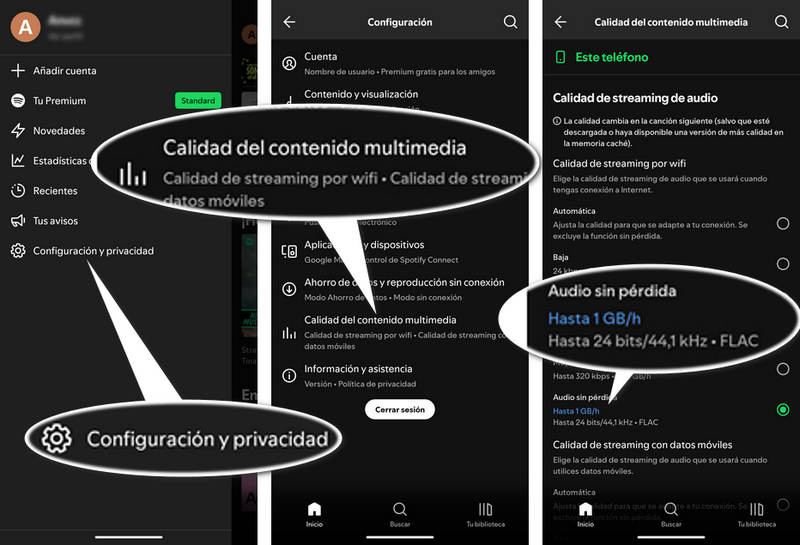
Paso 1 Abre la aplicación móvil de Spotify. Toca tu foto de perfil en la esquina superior izquierda.
Paso 2 Toca la opción "Configuración y privacidad" y luego selecciona "Calidad del contenido multimedia".
Paso 3 Selecciona "Audio sin pérdida" tanto para la calidad de reproducción en streaming como para la calidad de descarga.
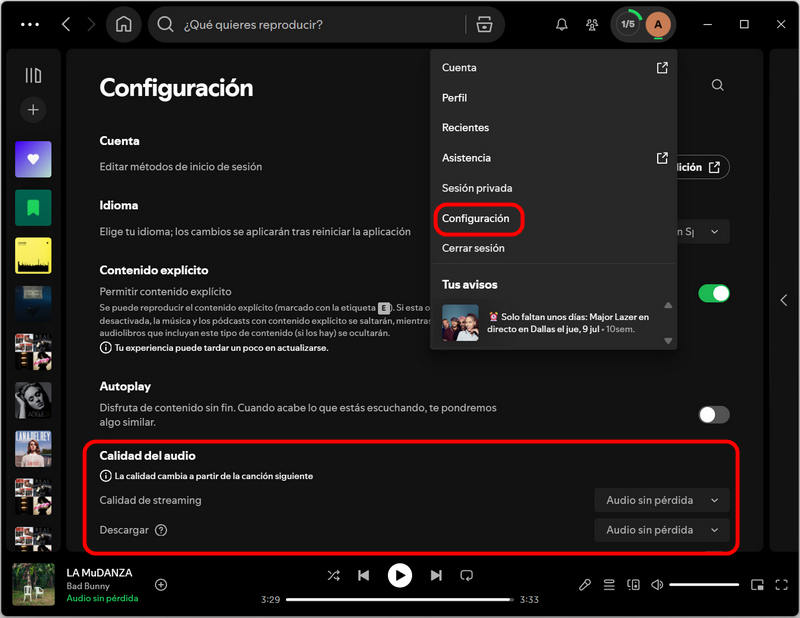
Paso 1 Abre la aplicación de Spotify en tu computadora. Haz clic en tu foto de perfil en la esquina superior derecha.
Paso 2 Elige "Configuración" en el menú desplegable.
Paso 3 Activa la opción "Audio sin pérdida" en la sección "Calidad del audio". Puedes elegir esta opción tanto para la reproducción en streaming como para las descargas. Los cambios se aplicarán a partir de la siguiente pista.
| Spotify Premium | TuneCable Spotify Downloader🔗 | |
| Escuchar pistas sin anuncios | ✅ | ✅ |
| Descargar pistas individuales | ❌ | ✅ |
| Descargar una lista de reproducción completa | ✅ | ✅ |
| Descargar varias listas de reproducción por lotes | ❌ | ✅ |
| Obtener archivos FLAC sin pérdida de Spotify | ❌ | ✅ |
| Conservar para siempre archivos FLAC sin pérdida de Spotify | ❌ | ✅ |
El audio sin pérdida descargado desde Spotify se guarda como un archivo de caché cifrado, no como un archivo FLAC convencional. Para obtener un archivo FLAC real en tu dispositivo, necesitas una herramienta de conversión como TuneCable Spotify Downloader.
La calidad de audio sin pérdida de Spotify supone una mejora significativa respecto a la calidad anterior de 320 kbps. Sin embargo, debes tener en cuenta que este tipo de audio requiere más ancho de banda. Spotify recomienda una conexión a Internet estable de 1,5 a 2 Mbps para disfrutar de una experiencia óptima. Como la conexión puede ser inestable en determinadas situaciones, puedes utilizar la función de escucha sin conexión de la aplicación de Spotify para reproducirlo con mayor fluidez. Como se explicó antes, además de activar la opción "Audio sin pérdida" para la calidad de reproducción en streaming, también puedes seleccionarla como calidad de descarga. Pulsa el botón de descarga para guardar tu lista de reproducción de Spotify y activa después el modo sin conexión para escucharla cuando quieras.
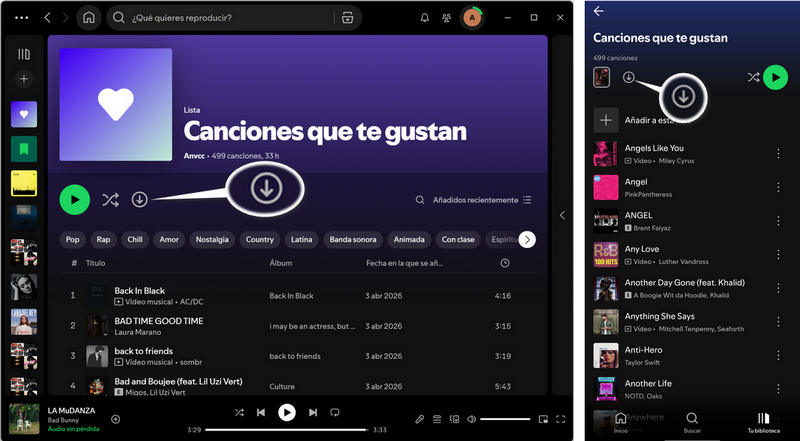
Aunque los usuarios de Spotify Premium ya pueden descargar canciones con calidad sin pérdida para escucharlas sin conexión, la función de descarga presenta varias limitaciones. Por ejemplo, solo permite descargar listas de reproducción, de modo que primero debes añadir todas las canciones que quieras guardar a una misma lista. Además, las descargas solo se pueden reproducir dentro de la aplicación de Spotify. Para mantener el acceso a ellas, debes seguir pagando Premium cada mes. Si quieres aprovechar al máximo el audio sin pérdida de Spotify durante tu suscripción, puedes utilizar TuneCable Spotify Downloader para convertir tu música favorita a formato FLAC sin pérdida y guardarla directamente en tu dispositivo.
TuneCable Spotify Downloader permite descargar música de Spotify en formato FLAC, ALAC, WAV, AIFF, MP3 o AAC. Admite la descarga por lotes de varias listas de reproducción o de pistas seleccionadas de distintas listas, lo que te permite elegir con flexibilidad las canciones que quieres guardar. Y lo más importante: en lugar de archivos de caché cifrados, puedes obtener archivos FLAC reales en tu dispositivo con la calidad sin pérdida de Spotify. En pocas palabras, podrás conservarlos para siempre. ¿Todo listo para empezar? Sigue estos pasos.
TuneCable Spotify Downloader
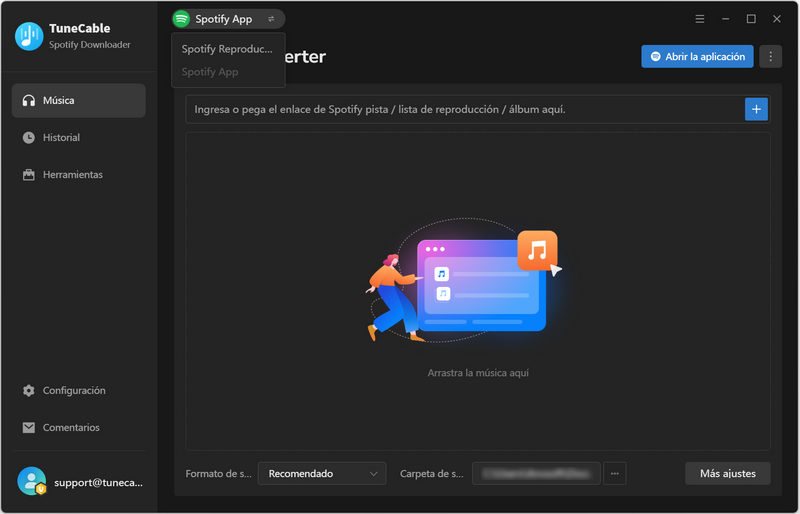
Paso 1 Inicia TuneCable Spotify Downloader y selecciona una fuente de descarga
Después de iniciar TuneCable Spotify Downloader, cambia la fuente de descarga a "Spotify App"" en la esquina superior izquierda. A continuación, inicia sesión en tu cuenta de Spotify Premium. Consulta también los pasos de la parte 2 para activar la calidad de "Audio sin pérdida" en la aplicación de Spotify.
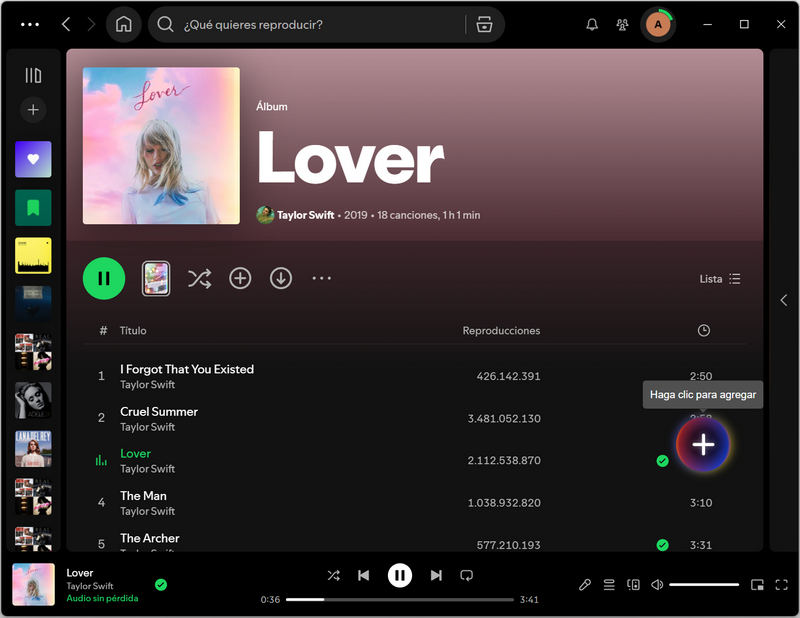
Paso 2 Elige la música de Spotify que quieres convertir
Haz clic en "Abrir la aplicación" y, en Spotify, abre la canción, el álbum o la lista de reproducción que quieras descargar. Cuando aparezca el botón azul "Haga clic para agregar" en la esquina inferior derecha, haz clic en él para cargar todas las pistas que se muestran en ese momento.
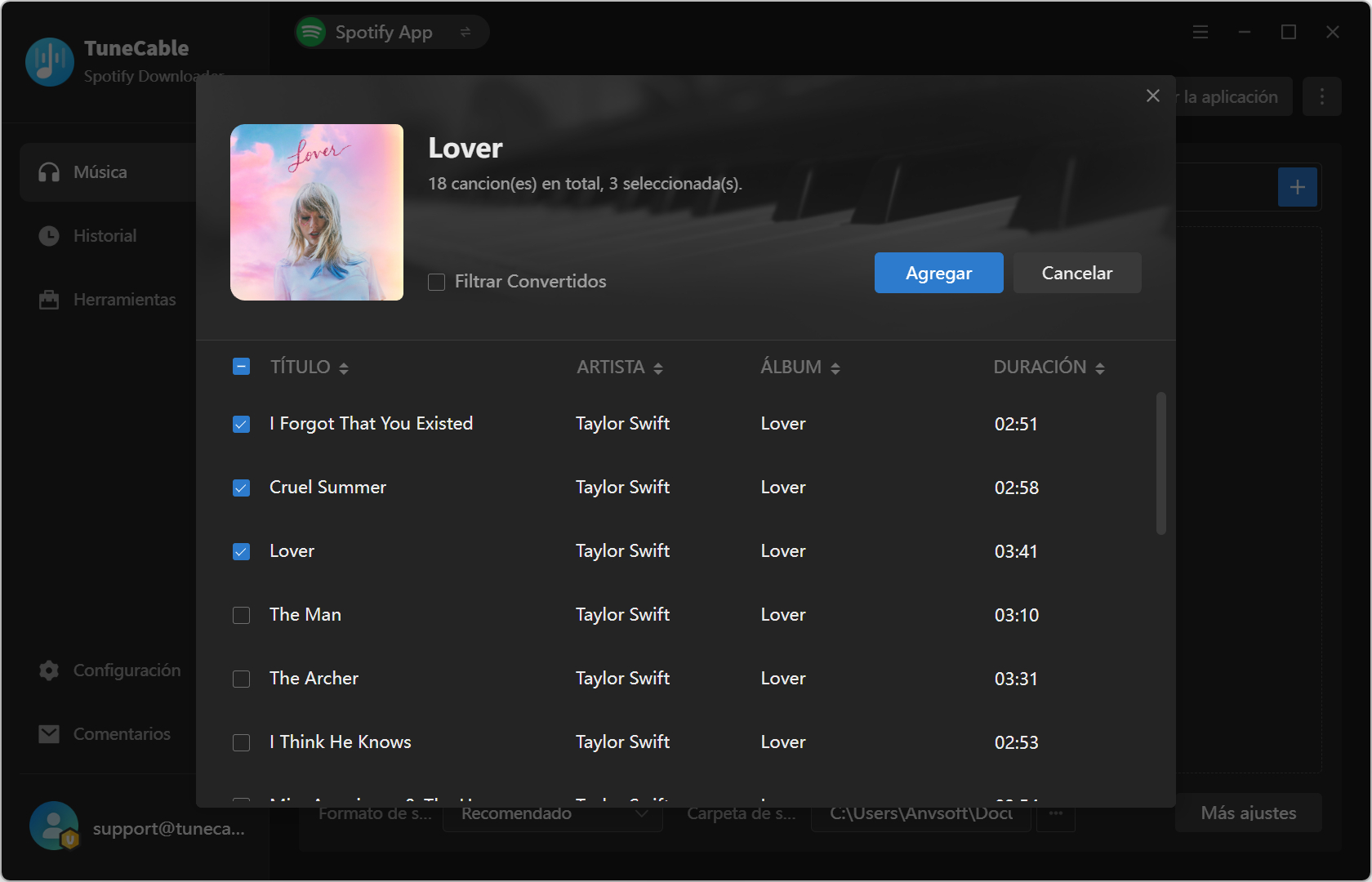
En la ventana emergente, selecciona las pistas que quieras descargar como archivos FLAC sin pérdida y pulsa "Agregar" para incorporarlas temporalmente a la lista de tareas. Como hemos explicado, TuneCable te ofrece más flexibilidad para elegir qué canciones descargar. Si quieres añadir canciones de otras listas de reproducción, haz clic en "Agregar más" y repite el proceso. Continúa añadiendo canciones hasta completar tu selección. Después, podrás ajustar la configuración de salida, incluido el formato.
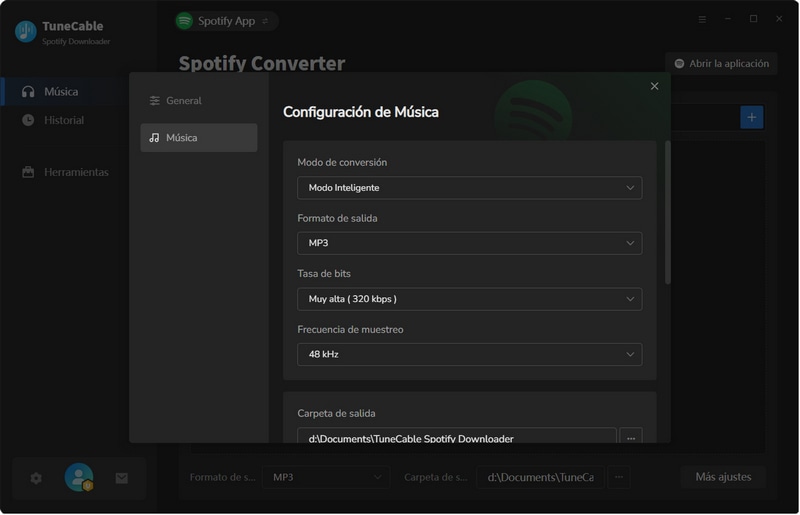
Paso 3 Configura los parámetros de salida de la música de Spotify
Haz clic en "Configuración" para acceder a los ajustes, donde podrás definir parámetros importantes como el formato de salida, el nombre del archivo y la profundidad o la tasa de bits. Para descargar el audio sin pérdida de Spotify en formato FLAC, te recomendamos elegir "Recomendado" en la sección "Formato de salida". Así, TuneCable seleccionará automáticamente el formato y la mejor calidad de audio disponibles. Por supuesto, también puede ajustar las opciones de configuración según sus propias necesidades.
Consejo: Para obtener la máxima calidad disponible en Spotify, puedes seleccionar manualmente FLAC como formato de salida, 24 bits como profundidad de bits y 44,1 kHz como frecuencia de muestreo. Recuerda que, para conseguir archivos FLAC sin pérdida de 24 bits, la fuente original debe estar disponible con ese nivel de calidad.
Paso 4 Descarga el audio sin pérdida de Spotify en formato FLAC
Haz clic en el botón "Convertir" para iniciar la descarga. Espera a que finalice el proceso.
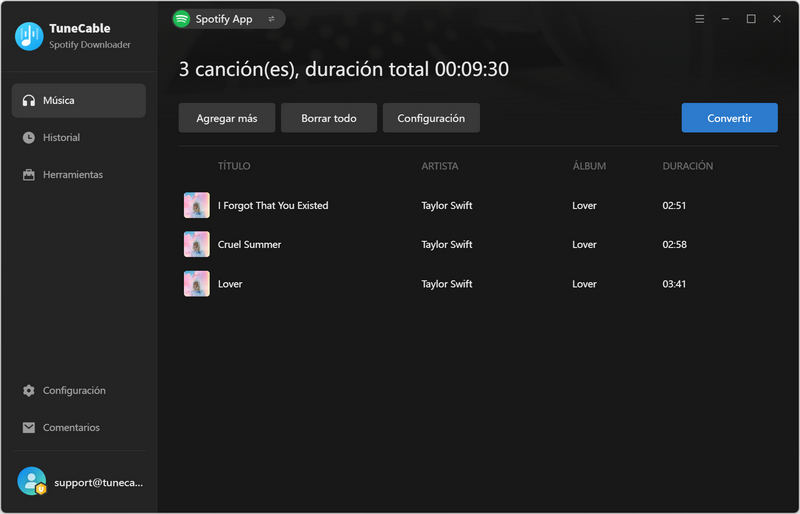
Paso 5 Comprueba los archivos FLAC sin pérdida de Spotify convertidos
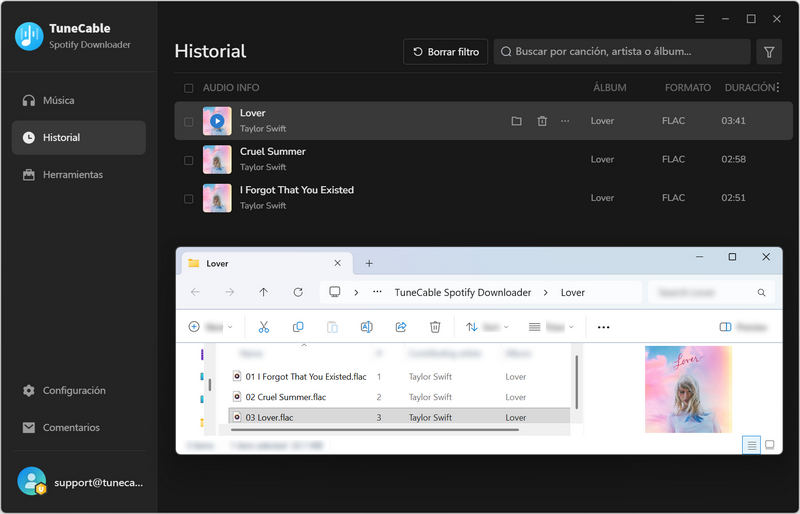
TuneCable realiza la conversión rápidamente. Cuando finalice la descarga, encontrarás la música guardada en la sección "Historial". Si quieres transferir los archivos FLAC sin pérdida de Spotify a otros dispositivos para reproducirlos sin conexión o utilizarlos con otros fines, coloca el cursor a la derecha del título de la canción, localiza el botón de carpeta y haz clic en él para abrir directamente la carpeta local que contiene el archivo FLAC.
El audio sin pérdida se fue implementando gradualmente en más de 50 mercados hasta octubre de 2025, entre ellos Australia, Austria, la República Checa, Dinamarca, Alemania, Japón, Nueva Zelanda, los Países Bajos, Portugal, Suecia, Estados Unidos y el Reino Unido.
Sí. Los usuarios Premium pueden acceder al audio sin pérdida desde las aplicaciones de Spotify para móviles, ordenadores y tabletas, así como desde una amplia gama de dispositivos compatibles con Spotify Connect de marcas como Sony, Bose, Samsung y Sennheiser.
No. Aunque los usuarios de Spotify Premium pueden descargar audio sin pérdida para escucharlo sin conexión, las descargas son archivos de caché cifrados y propietarios de Spotify, no archivos FLAC convencionales. Si quieres guardar el audio sin pérdida de Spotify en formato FLAC, puedes utilizar TuneCable Spotify Downloader.
Los códecs Bluetooth comprimen el audio y reducen su calidad. Si utilizas altavoces o auriculares Bluetooth para reproducir audio sin pérdida de Spotify, no disfrutarás de toda la calidad de 24 bits. Te recomendamos utilizar TuneCable Spotify Downloader para guardarlo como un archivo FLAC y escucharlo sin conexión en un dispositivo compatible con audio de alta resolución.
Actualmente, la calidad de audio sin pérdida solo está disponible para las cuentas Premium.
En este artículo, hemos explicado en qué consiste Spotify Lossless, la máxima calidad de audio disponible en Spotify, y la hemos comparado con las opciones de mayor calidad de otras plataformas de streaming. Sin duda, esta calidad sin pérdida supone un salto cualitativo respecto al nivel anterior de 320 kbps y mejora notablemente la experiencia de escucha. Sin embargo, por el momento solo está disponible para los suscriptores Premium y únicamente durante el periodo de suscripción. Si quieres conservar para siempre tus canciones favoritas como archivos FLAC sin pérdida de Spotify, prueba TuneCable Spotify Downloader. ¡No te decepcionará!
 ¿Qué sigue? ¡Descarga el TuneCable Spotify Downloader ahora!

Ava Morrison | Redactora Senior


