
 >
Guides >
Astuces Spotify Music >
>
Guides >
Astuces Spotify Music >
Très attendue par les amateurs de musique, la qualité audio sans perte de Spotify a enfin fait ses débuts en septembre 2025. Le tout nouveau Spotify Lossless offre une qualité audio allant jusqu'au FLAC 24 bits/44,1 kHz, une amélioration notable par rapport au « Spotify HiFi » (16 bits/44,1 kHz) évoqué initialement dès 2021. Qu'est-ce que Spotify Lossless exactement ? La qualité audio est-elle nettement améliorée ? Comment activer l'audio Spotify Lossless ? Est-il possible de télécharger Spotify Lossless en FLAC ? Dans cet article, nous répondrons à toutes ces questions importantes et vous présenterons tout ce que vous devez savoir.
![Comment télécharger Spotify Lossless en FLAC (audio 24 bits) [Tutoriel 2026]](/images/guide/download-spotify-lossless-flac.jpg)
Les fichiers audio sans perte préservent l'intégralité des données du master studio original, reproduisant ainsi le son avec la plus grande précision. Ils vous permettent d'écouter la musique au plus près de l'enregistrement original, sans perdre le moindre détail. FLAC est en réalité un format de fichier capable de stocker de l'audio sans perte. Spotify indique officiellement que sa qualité audio Lossless peut atteindre jusqu'au FLAC 24 bits/44,1 kHz. Cependant, la qualité CD à laquelle nous faisons souvent référence est définie comme du 16 bits/44,1 kHz. On constate facilement que, même si les flux Spotify Lossless à 44,1 kHz ont la même fréquence d'échantillonnage qu'un CD, ils disposent d'une profondeur de bits supérieure, ce qui signifie qu'ils peuvent restituer davantage de détails subtils et de nuances dans la musique. D'un point de vue technique, l'audio Spotify Lossless peut donc offrir une qualité supérieure à celle d'un CD.
Pour vous permettre de comparer plus facilement, nous avons répertorié dans le tableau ci-dessous la qualité audio maximale proposée par plusieurs grandes plateformes musicales.
| Spotify (Lossless) | Spotify (Très élevée — jusqu'à 09/2025) | Tidal (Max) | Apple Music (Hi-Res Lossless) | Amazon Music (Ultra HD) | |
| Profondeur de bits (débit) / Fréquence d'échantillonnage | 24 bits / 44,1 kHz | 320 kbps | 24 bits / 192 kHz | 24 bits / 192 kHz | 24 bits / 192 kHz |
| Format d'encodage | FLAC | Ogg Vorbis | FLAC | ALAC | FLAC |
| Niveau de qualité audio | Supérieure à la qualité CD | Avec perte | Hi-Res | Hi-Res | Hi-Res |
| Formule d'abonnement | Premium | Premium | Abonnement Tidal | Abonnement Apple Music | Unlimited |
Comme le montre le tableau, Spotify Lossless ne se distingue pas particulièrement par rapport à la qualité maximale proposée par les autres plateformes musicales. Cependant, il faut reconnaître que l'écoute d'un son Hi-Res nécessite des équipements d'écoute plus avancés, tels qu'un DAC et un casque filaire. De plus, de nombreux auditeurs, sauf s'ils sont audiophiles, ne sont pas forcément capables de percevoir les différences subtiles de qualité sonore. Spotify Lossless est largement suffisant pour les utilisateurs ordinaires qui écoutent régulièrement de la musique avec un casque ou des écouteurs sans fil ou filaires.

Spotify Lossless est disponible ! Vous souhaitez enregistrer définitivement l'audio Spotify Lossless ? Profitez simplement d'un essai gratuit de Spotify Premium, puis utilisez TuneCable Spotify Downloader pendant votre période d'abonnement pour télécharger des fichiers Spotify Lossless FLAC et les enregistrer sur votre stockage local. Conservez vos morceaux préférés pour toujours !
Maintenant que nous comprenons précisément ce qu'est Spotify Lossless FLAC, il est temps de voir comment activer l'audio Spotify Lossless sur différents appareils. Avant toute chose, un compte Spotify Premium est indispensable. Il est important de noter que Spotify ne propose actuellement l'audio Lossless que dans certains pays ou certaines régions. Veuillez vérifier si votre pays ou votre région est éligible.
Avec un compte Spotify Premium éligible, vous pouvez profiter de la qualité audio Lossless dans les applications Spotify pour mobile et ordinateur.
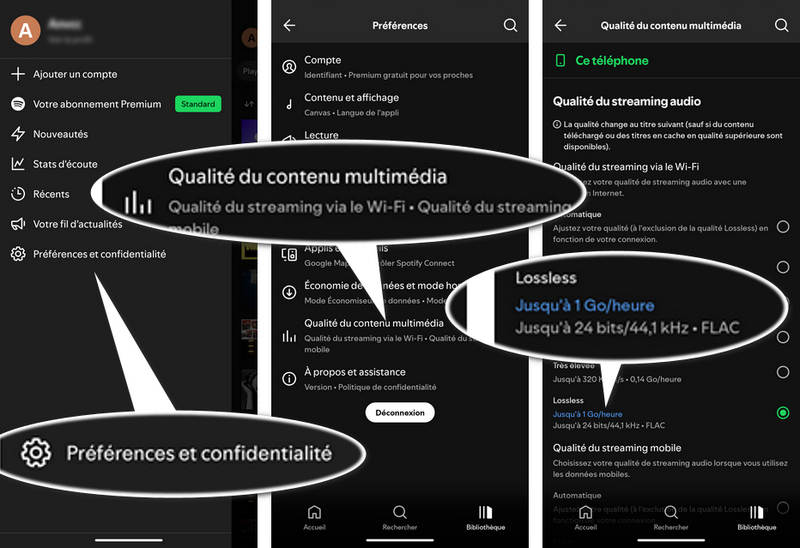
Étape 1 Lancez l'application mobile Spotify. Appuyez sur votre photo de profil dans le coin supérieur gauche.
Étape 2 Appuyez sur l'option « Paramètres et confidentialité », puis sélectionnez « Qualité du contenu multimédia ».
Étape 3 Vous pouvez sélectionner « Lossless » pour la qualité du streaming audio et la qualité des téléchargements audio.
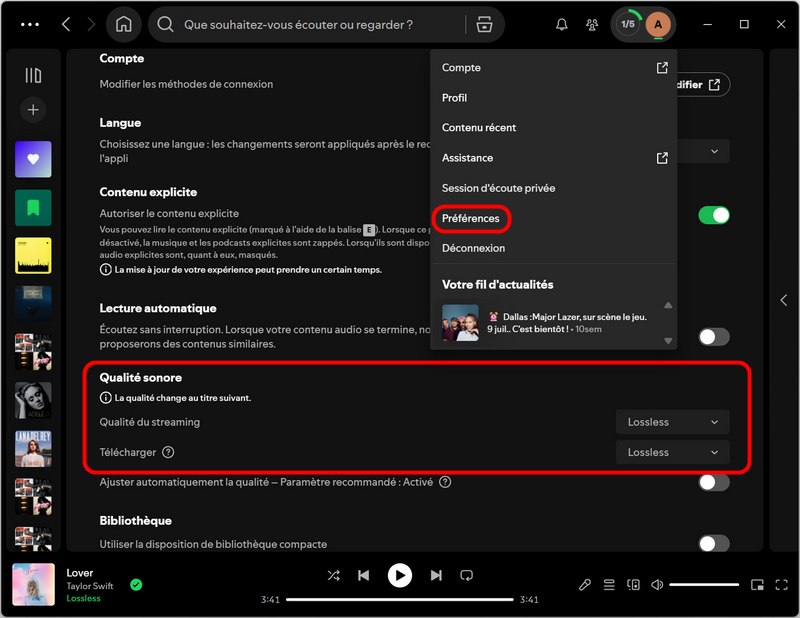
Étape 1 Lancez l'application Spotify sur votre ordinateur. Cliquez sur votre photo de profil dans le coin supérieur droit.
Étape 2 Choisissez « Paramètres » dans le menu déroulant.
Étape 3 Activez l'option « Lossless » dans la section « Qualité sonore ». La qualité du streaming et celle des téléchargements peuvent toutes deux être définies sur « Lossless ». Les modifications seront appliquées au morceau suivant.
| Spotify Premium | TuneCable Spotify Downloader🔗 | |
| Obtenir des morceaux sans publicité | ✅ | ✅ |
| Télécharger un seul morceau | ❌ | ✅ |
| Télécharger une seule playlist | ✅ | ✅ |
| Télécharger plusieurs playlists par lots | ❌ | ✅ |
| Obtenir de véritables fichiers Spotify Lossless FLAC | ❌ | ✅ |
| Conserver définitivement l'audio Spotify Lossless FLAC | ❌ | ✅ |
L'audio sans perte téléchargé depuis Spotify est un fichier cache chiffré et non un véritable fichier FLAC. Pour obtenir un véritable fichier FLAC local, un outil de conversion tel que TuneCable Spotify Downloader est nécessaire.
La qualité audio Lossless de Spotify est nettement améliorée par rapport à l'ancienne qualité de 320 kbps. Cependant, il est important de noter que l'écoute d'un son sans perte nécessite davantage de bande passante. Spotify recommande officiellement une connexion Internet stable de 1,5 à 2 Mbps pour profiter au mieux de l'écoute sans perte. Toutefois, les connexions réseau des utilisateurs peuvent être instables dans de nombreuses situations. Ils peuvent donc utiliser la fonction d'écoute hors ligne afin de profiter d'une expérience d'écoute sans perte plus fluide dans l'application Spotify.
Comme indiqué précédemment, lorsque nous activons l'option « Lossless » pour la qualité du streaming, nous pouvons également sélectionner « Lossless » comme qualité de téléchargement. En cliquant sur le bouton de téléchargement, votre playlist Spotify sera téléchargée et vous pourrez ensuite activer le mode d'écoute hors ligne afin de profiter de votre musique hors connexion sans interruption.
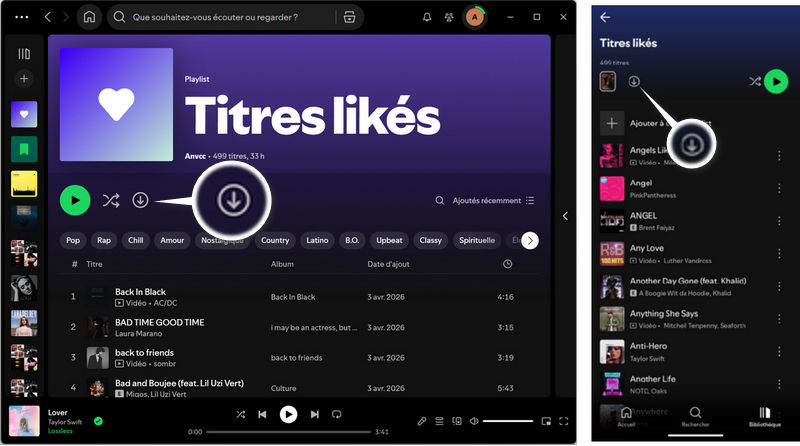
Bien que les utilisateurs de Spotify Premium puissent désormais télécharger des chansons en qualité « Lossless » pour une écoute hors ligne, la fonction de téléchargement reste très limitée. Par exemple, elle ne permet de télécharger que des playlists, ce qui signifie que vous devez déplacer toutes les chansons que vous souhaitez télécharger dans une même playlist avant de lancer le téléchargement. De plus, ces chansons téléchargées ne peuvent être lues que dans l'application Spotify. Pour conserver les téléchargements Spotify Lossless, vous devez continuer à payer le service Premium mois après mois ! Pour tirer pleinement parti de votre audio Spotify Lossless pendant votre abonnement Premium, vous pouvez utiliser TuneCable Spotify Downloader afin de télécharger sans perte vos morceaux préférés depuis Spotify au format FLAC directement sur votre appareil local.
TuneCable Spotify Downloader est spécialement conçu pour télécharger de la musique de Spotify vers FLAC, ALAC, WAV, AIFF, MP3 ou AAC. Cet outil haut de gamme permet de télécharger par lots plusieurs playlists ou différents morceaux provenant de diverses playlists, offrant ainsi aux utilisateurs une grande flexibilité dans le choix des chansons à télécharger. Plus important encore, au lieu de simples fichiers audio cache chiffrés, il permet d'obtenir de véritables fichiers audio FLAC locaux avec la qualité « Spotify Lossless ». Autrement dit, les utilisateurs peuvent conserver définitivement leur audio Spotify Lossless au format FLAC ! Prêt à commencer ? Suivez directement les étapes ci-dessous !
TuneCable Spotify Downloader
Étape 1 Lancez TuneCable Spotify Downloader et sélectionnez une source de téléchargement
Après avoir lancé TuneCable Spotify Downloader, assurez-vous de définir la source de téléchargement sur « Spotify App » dans le coin supérieur gauche. Connectez-vous ensuite à votre compte Spotify Premium. De plus, veuillez suivre les étapes de la partie 2 pour activer la qualité audio « Lossless » de Spotify dans votre application Spotify.
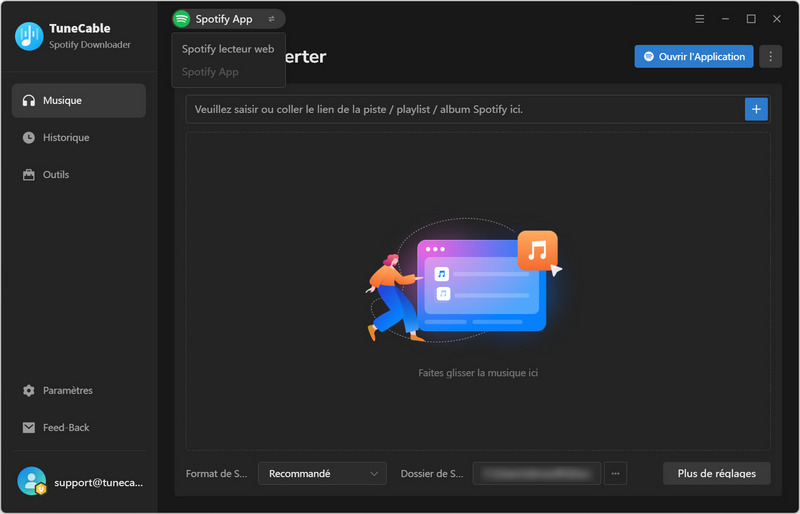
Étape 2 Choisissez la musique Spotify à convertir
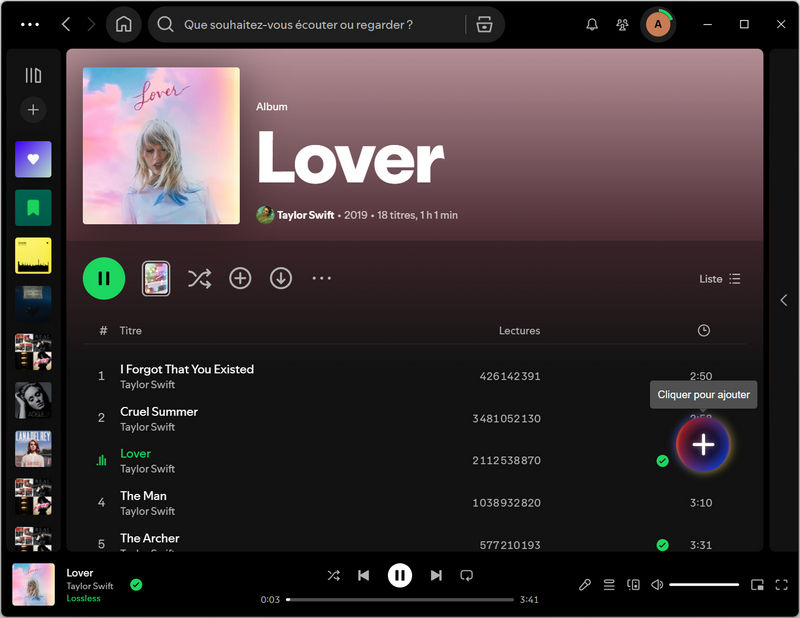
Cliquez sur « Ouvrir l'Application », puis ouvrez dans l'application Spotify la chanson, l'album, la playlist, etc. que vous souhaitez télécharger. Lorsque le bouton bleu « Cliquer pour ajouter » apparaît dans le coin inférieur droit, cliquez dessus pour charger tous les morceaux actuellement affichés.
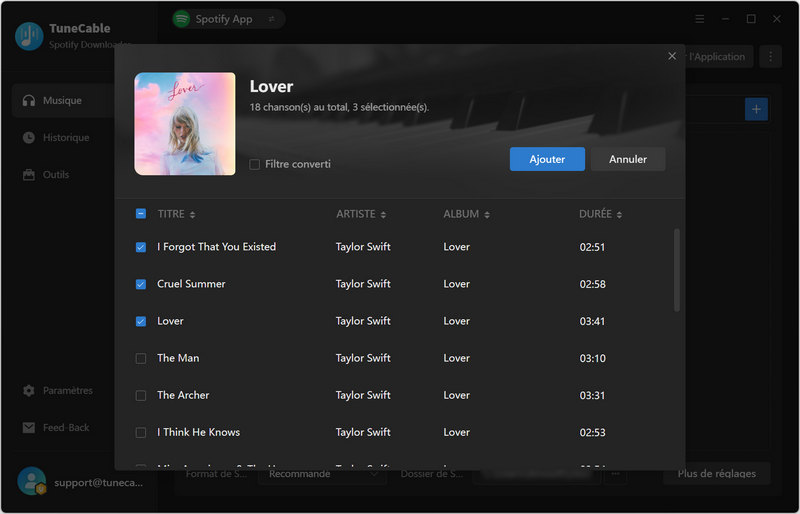
Ensuite, dans la fenêtre contextuelle, sélectionnez les morceaux que vous souhaitez télécharger sous forme de fichiers FLAC sans perte, puis cliquez sur « Ajouter » pour les ajouter temporairement à la liste des tâches. Comme indiqué précédemment, TuneCable offre davantage de flexibilité aux utilisateurs pour choisir les chansons à télécharger. Si vous souhaitez télécharger des chansons provenant d'autres playlists, cliquez simplement sur « Ajouter Plus » et répétez les étapes d'ajout pour ajouter les morceaux à la liste des tâches. Continuez à sélectionner les chansons que vous souhaitez télécharger jusqu'à ce que vous en ayez ajouté suffisamment. Vous pouvez ensuite passer à la modification des paramètres de sortie, comme le format de sortie.
Étape 3 Définissez les paramètres de sortie pour la musique Spotify
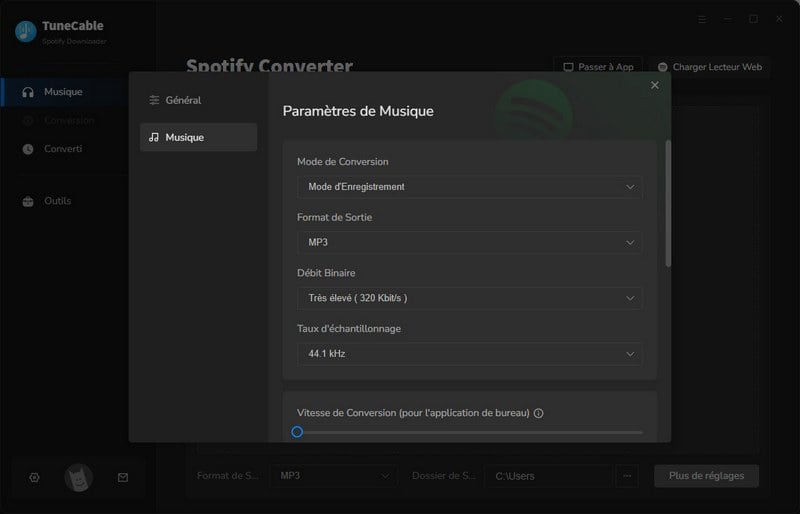
Cliquez sur le bouton « Paramètres » pour accéder à l'interface des paramètres musicaux, où vous pouvez définir des paramètres importants tels que le format de sortie, le nom du fichier de sortie et la profondeur de bits/le débit binaire. Pour télécharger des fichiers Spotify Lossless FLAC, nous vous recommandons de sélectionner « Recommandé » dans la section « Format de Sortie », afin que TuneCable choisisse automatiquement pour vous la meilleure qualité audio et le meilleur format de sortie. Bien entendu, vous pouvez également ajuster les options selon vos propres besoins.
Conseils : Pour correspondre à la qualité maximale de Spotify, vous pouvez définir manuellement le format de sortie sur FLAC, la profondeur de bits sur 24 bits et la fréquence d'échantillonnage sur 44,1 kHz. Plus important encore, pour obtenir des fichiers audio FLAC sans perte 24 bits, vous devez vérifier que la source musicale d'origine est disponible dans ce niveau de qualité avant le téléchargement.
Étape 4 Cliquez pour télécharger Spotify Lossless en FLAC
Cliquez sur le bouton « Convertir » pour démarrer immédiatement le processus de téléchargement. Il ne vous reste plus qu'à patienter.
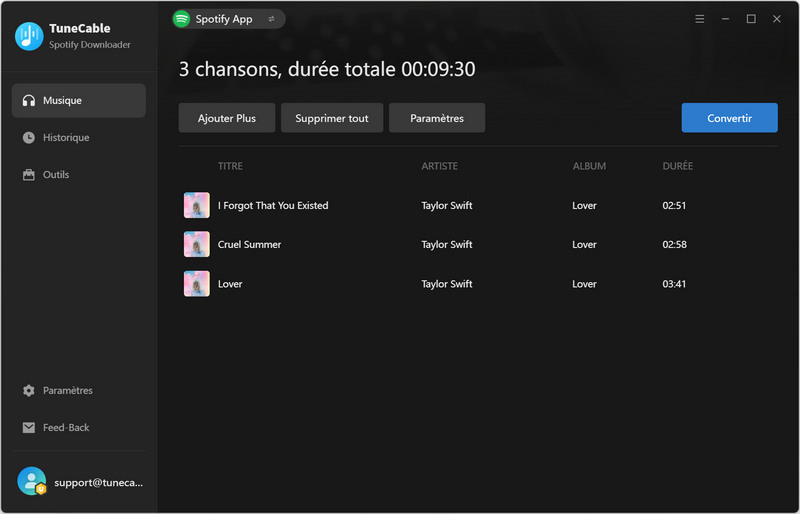
Étape 5 Vérifiez les morceaux Spotify Lossless FLAC convertis
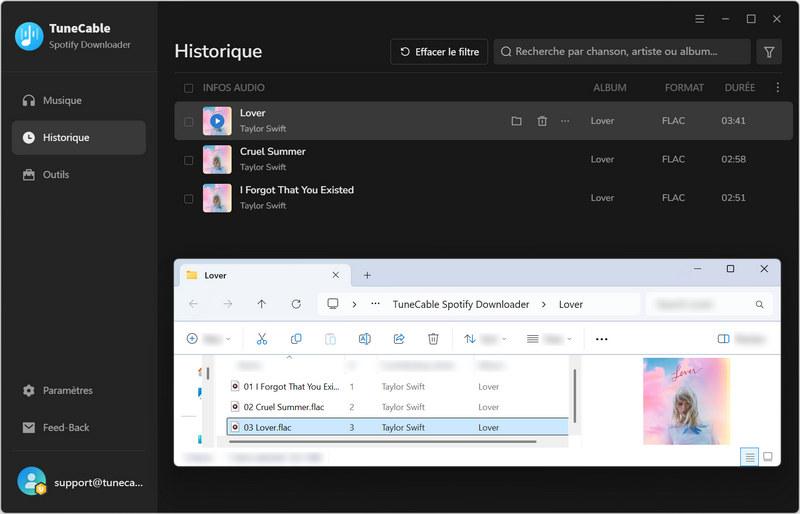
TuneCable fonctionne à une vitesse fulgurante. Une fois le téléchargement terminé, vous pouvez consulter les morceaux téléchargés dans la section « Historique ». Vous souhaitez transférer les fichiers Spotify Lossless FLAC téléchargés vers différents appareils pour une lecture hors ligne ou pour d'autres utilisations ? Passez simplement le pointeur de la souris sur la partie droite du titre du morceau, trouvez le bouton du dossier, puis cliquez dessus pour accéder directement à l'emplacement local du fichier FLAC du morceau.
L'audio sans perte a été progressivement déployé dans plus de 50 marchés jusqu'en octobre 2025, notamment en Australie, en Autriche, en Tchéquie, au Danemark, en Allemagne, au Japon, en Nouvelle-Zélande, aux Pays-Bas, au Portugal, en Suède, aux États-Unis et au Royaume-Uni, entre autres.
OUI. Les utilisateurs Premium peuvent accéder à Spotify Lossless dans les applications Spotify pour mobile, ordinateur et tablette, ainsi que sur un large éventail d'appareils compatibles avec Spotify Connect, notamment Sony, Bose, Samsung et Sennheiser.
Non. Bien que les utilisateurs Spotify Premium puissent télécharger de l'audio Lossless pour une écoute hors ligne, les fichiers téléchargés sont en réalité des fichiers cache chiffrés propriétaires de Spotify, et non des fichiers FLAC. Si vous souhaitez télécharger l'audio Spotify Lossless au format FLAC, vous pouvez utiliser TuneCable Spotify Downloader pour y parvenir.
Les codecs Bluetooth compressent l'audio et réduisent la qualité sonore. Lorsque vous connectez des appareils Bluetooth, comme des enceintes ou des écouteurs Bluetooth, pour écouter de l'audio Spotify Lossless, vous ne profitez pas de toute la qualité sonore 24 bits. Nous vous recommandons d'utiliser TuneCable Spotify Downloader pour télécharger Spotify Lossless sous forme de fichier FLAC, puis de l'écouter hors ligne à l'aide d'un appareil de lecture prenant en charge une sortie haute résolution.
La qualité audio Lossless n'est actuellement disponible que pour les comptes Premium.
Dans cet article, nous avons expliqué en détail ce qu'est la qualité audio la plus élevée de Spotify, « Lossless », et l'avons comparée à la qualité audio maximale proposée par d'autres grandes plateformes musicales. En effet, Spotify Lossless représente un véritable bond en avant par rapport à l'ancien niveau de qualité de 320 kbps et améliore considérablement l'expérience d'écoute. Malheureusement, cette qualité est actuellement réservée aux abonnés Premium et n'est accessible que pendant la durée de l'abonnement. Si vous souhaitez conserver définitivement vos morceaux préférés sous forme de fichiers Spotify Lossless FLAC, essayez TuneCable Spotify Downloader ! Vous ne serez pas déçu !
 Et ensuite ? Téléchargez TuneCable Spotify Downloader maintenant !

Ava Morrison | Rédactrice senior
TuneCable Spotify Downloader


