Guía Paso a Paso sobre Cómo Usar TuneCable BeatOne
TuneCable BeatOne ayuda a los usuarios a recuperar contenido de audio de varias plataformas y transformarlo en formatos estándar. Analicemos los pasos detallados para convertir música de una multitud de servicios de streaming.
 Descargar Manual del Usuario - TuneCable BeatOne
Directorio
Parte 1. Cómo Registrar TuneCable BeatOne
Nota: Si aún no has descargado TuneCable BeatOne, haz clic en el botón de abajo para instalarlo al instante.
Paso 1. Encuentra el botón "Menú" en la parte superior derecha. Haz clic para desplegar la lista del menú y toca "Iniciar sesión". Otra opción es hacer clic en el botón "Iniciar sesión" en la barra lateral.
Paso 2. Después de la compra, recibirás correos electrónicos que incluyen una licencia. Copia y pega el correo electrónico de registro y el código en la ventana de registro, y toca el botón "Iniciar sesión" para activar la licencia.
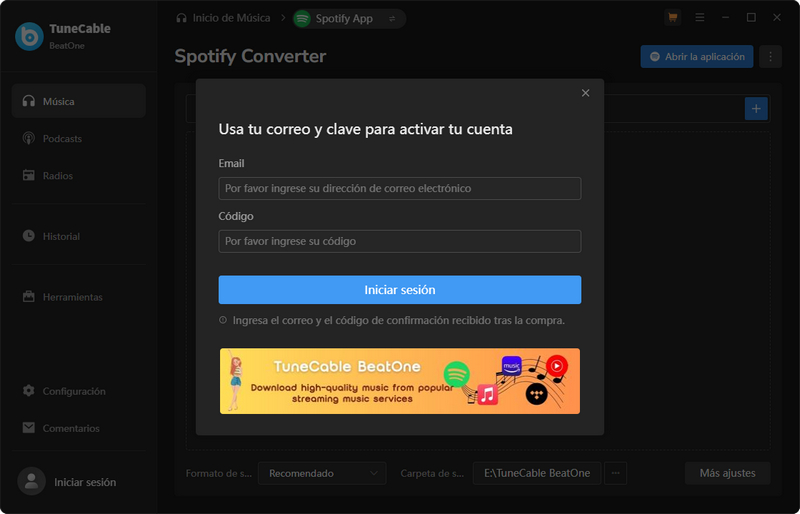
Nota: La información de registro distingue entre mayúsculas y minúsculas. Además, no agregues un espacio en blanco al principio o al final de la palabra.
Parte 2: Cómo Usar TuneCable BeatOne
TuneCable BeatOne recupera música de varias fuentes utilizando tres métodos distintos. Los detalles son los siguientes:
- Descargar música desde la App: Spotify, iTunes/Apple Music, Amazon Music, Tidal.
- Descargar música desde el reproductor web: Spotify, Apple Music, Amazon Music, Tidal, YouTube Music, Line Music, Qobuz, Pandora.
- Grabar música desde el sitio web: Audible, Dailymotion, YouTube, Vimeo, SoundCloud, y más sitios web ingresando URLs manualmente.
Sigamos las instrucciones detalladas para descargar música mediante diferentes métodos.
Parte 2.1: Descargar Música desde la App / Reproductor Web
Paso 1: Seleccionar Fuente de Música
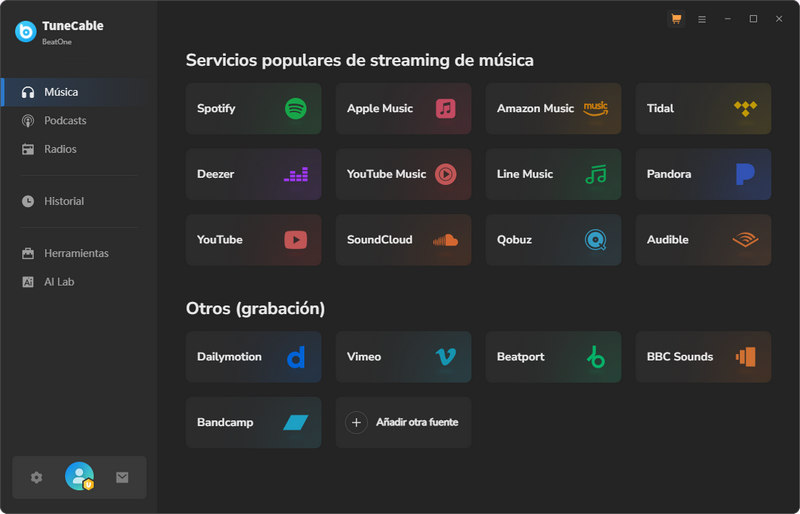
Después de instalar TuneCable BeatOne, ejecútalo en tu computadora. En la interfaz principal, se muestran las principales plataformas de música en streaming.
Si prefieres la extracción de música de alta calidad, puedes descargar música desde la app. Al grabar música desde Spotify, Apple Music/iTunes, Amazon Music y Tidal Music, puedes extraer canciones desde la app. Si descargas música desde el reproductor web, la velocidad de descarga será más rápida.
Tomamos Spotify Music como ejemplo.
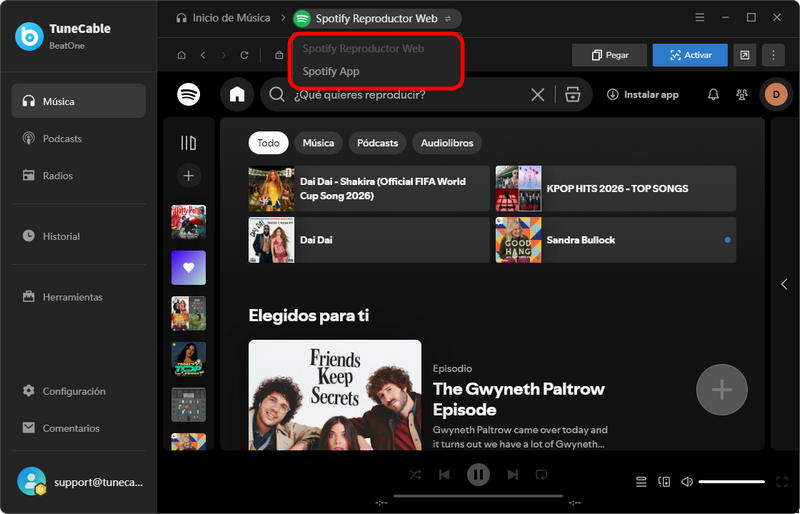
Haz clic en la etiqueta "Spotify" en la interfaz principal. Ve a la barra de navegación superior y cambia a "Spotify Reproductor Web" o "Spotify App".
Después de eso, la aplicación de Spotify Music preinstalada o el reproductor web aparecerán. Inicia sesión en Spotify Music. (Consejo: Una cuenta gratuita es viable para descargar música a través de TuneCable si la plataforma de música en streaming ofrece un plan gratuito para la audiencia).
Paso 2: Añadir Música a la Cola de Descarga
Busca una canción, álbum o lista de reproducción deseada y haz clic en su título. Tres métodos son viables para añadir canciones:
- Arrastra o suelta una canción, álbum o lista de reproducción desde la app de música a TuneCable y comienza el análisis. (Solo viable al descargar música desde la app).
- Haz clic derecho en el icono de los "tres puntos" junto a una pista, álbum o lista de reproducción y elige copiar su URL en el menú emergente. Luego pega la URL en la ventana de análisis de TuneCable.
- Abre una pista, álbum o lista de reproducción, y luego toca el botón "Haga clic para agregar" (+) en la parte inferior derecha.
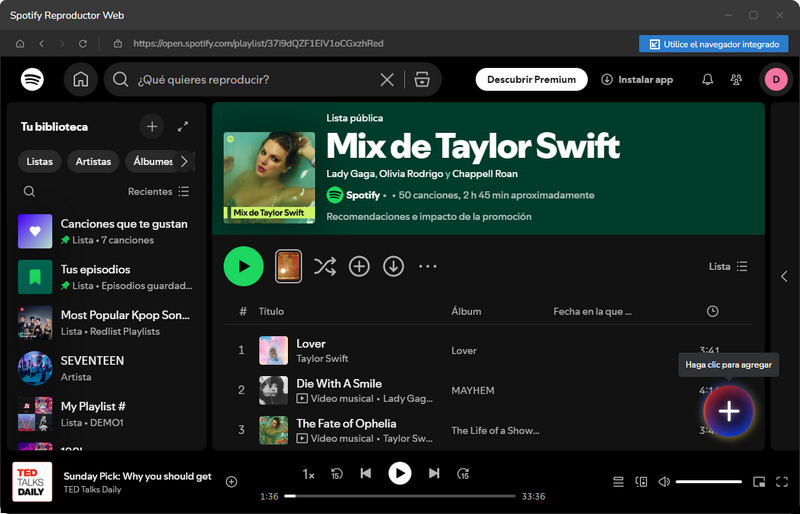
Consejos adicionales: El reproductor web de Spotify está configurado para integrarse dentro del convertidor. Cuando haces clic en "Abrir en una nueva ventana"  , el reproductor web integrado se abrirá como una ventana aparte. Por el contrario, cuando haces clic en "Utilice el navegador integrado"
  , la ventana emergente se volverá a integrar dentro del convertidor. Puedes ajustarlo según tus propios hábitos de uso.
TuneCable listará todas las pistas después de analizar el enlace. Marca los elementos que desees y haz clic en "Agregar".
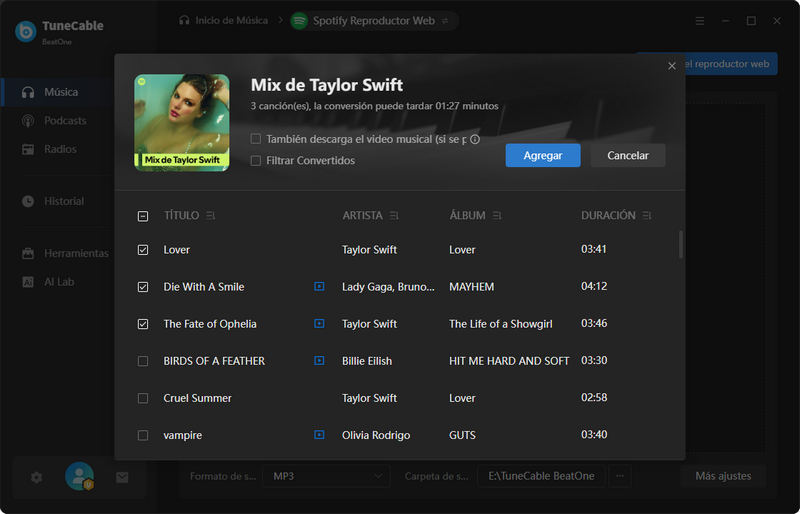
Paso 3: Personalizar Configuraciones de Salida
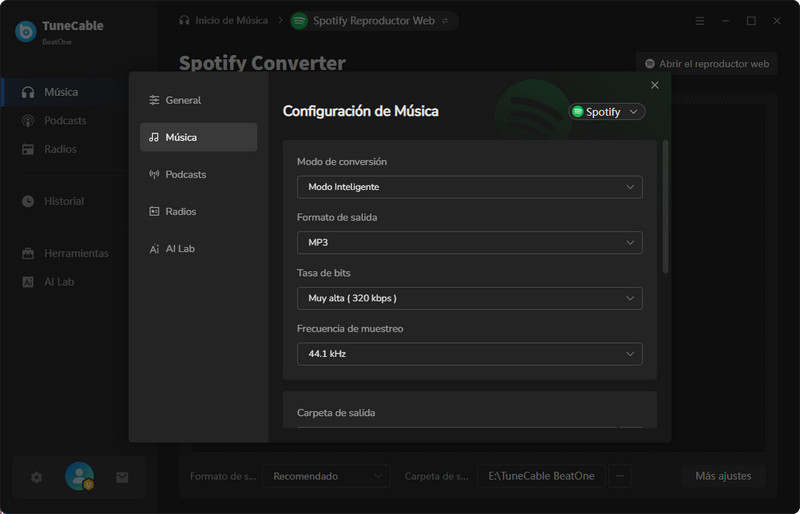
En la barra lateral izquierda, ve al botón "Configuración". Selecciona las opciones que prefieras y los cambios se aplicarán automáticamente.
- Modo de Conversión: Modo Inteligente, Modo de Grabación, Modo YouTube
- Formato de Salida: Recomendado, MP3, AAC, FLAC, WAV, AIFF, ALAC, EAC3, AC4
- Tasa de Bits: 128kbps, 192kbps, 256kbps, 320kbps (disponible para MP3, AAC)
- Profundidad de Bits: 16 bit, 24 bit (disponible para WAV, AIFF, ALAC, FLAC)
- Frecuencia de Muestreo: 44.1kHz, 48kHz, 96kHz, 192kHz
- Carpeta de Salida: A tu preferencia
- Nombre de Archivo de Salida: Número de Pista, Título, Artista, Álbum, Índice de Playlist, Año, Número de Disco
- Salida Organizada: Lista de Reproducción, Artista, Álbum, Género, Año, Número de Disco, Nueva Carpeta Raíz (/)
- Después de la Conversión: No hacer nada, Abrir la carpeta de salida, Poner el sistema en suspensión
Aquí también puedes cambiar configuraciones para Podcasts, Radio y AI Lab.
Paso 4: Descargar Música como Archivos Locales
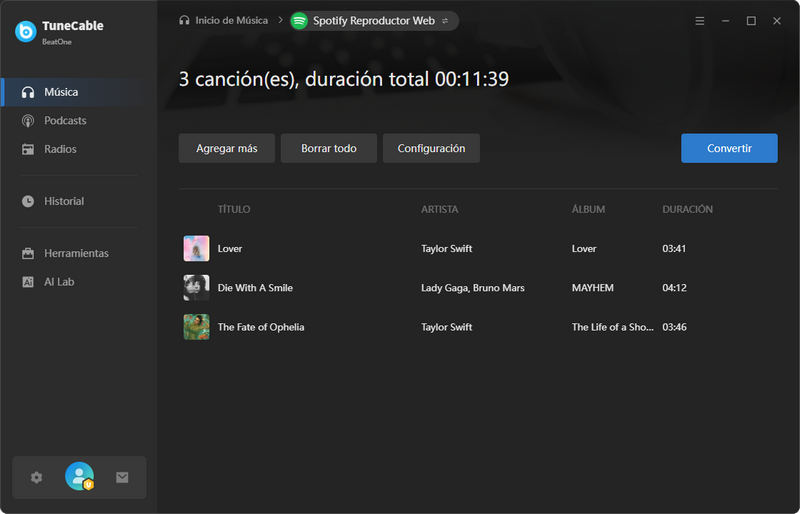
Haz clic en "Agregar más" si decides poner más canciones en cola. Pulsa el botón "Convertir" si dejas de añadir más pistas, álbumes o listas de reproducción.
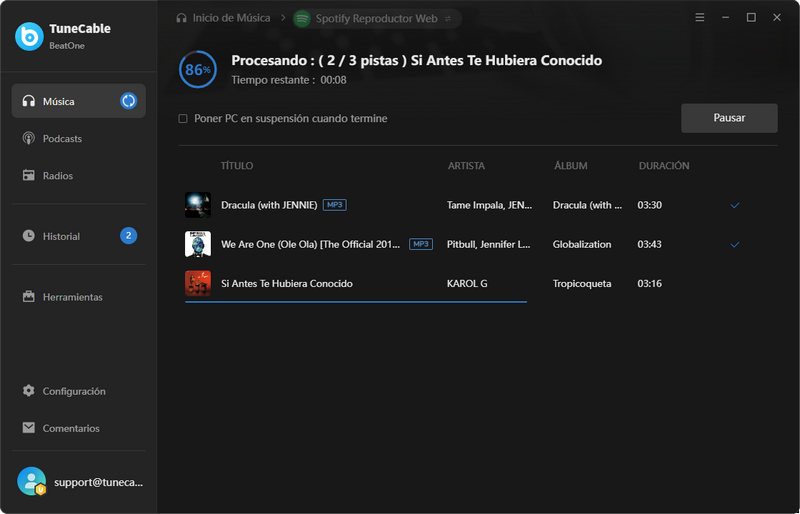
Paso 5: Revisar los Archivos de Música Descargados
Al mover el cursor del ratón a cualquier pista y hacer clic en el "icono de carpeta", te orientará a la ubicación de guardado. Además, el historial de descargas se puede consultar en la columna "Historial".
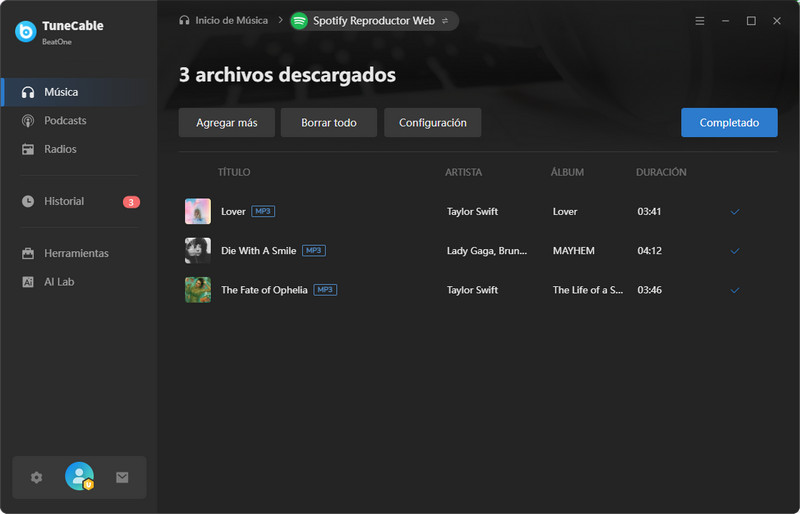
Paso 6: Cambiar a Otra Plataforma de Música
Si deseas descargar música de otras plataformas, haz clic en "Inicio de Música" en la parte superior izquierda para volver a la interfaz de inicio y comenzar de nuevo.

Parte 2.2: Grabar Música desde el Sitio Web
Paso 1: Seleccionar Fuente de Música o Añadir Sitio Web Personalizado
Inicia TuneCable BeatOne después de la instalación. En la interfaz de inicio, navega a Audible, Dailymotion, YouTube, Vimeo, BBC Sounds, Bandcamp o SoundCloud.
Si no encuentras la plataforma deseada, desplázate hacia abajo a la siguiente página y haz clic en "Añadir otra fuente". Ingresa un nombre y una URL para generar una entrada personalizada.
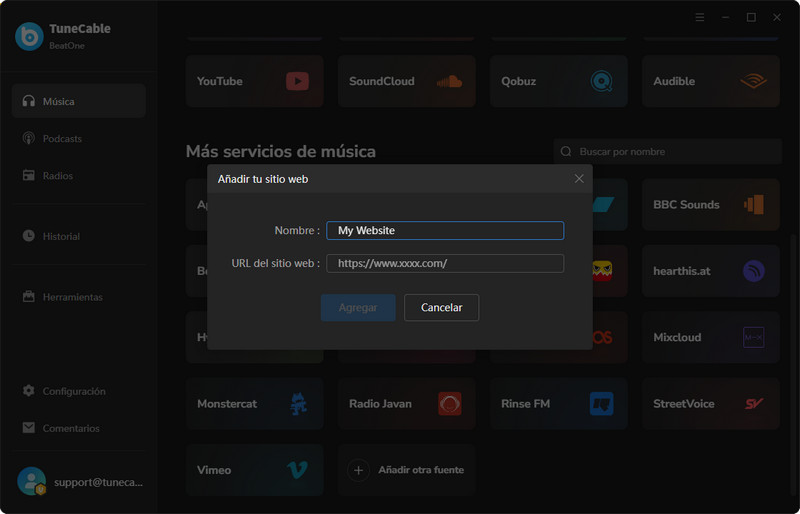
Tomemos Vimeo como ejemplo. Haz clic en "Vimeo" para activar el sitio web de Vimeo integrado. Encuentra tus pistas deseadas en el sitio web de Vimeo.
Paso 2: Personalizar las Configuraciones de Salida
Haz clic en "Configuración" para cambiar el "Formato de salida" y la "Calidad". Además, según tus requisitos específicos, puedes optar por activar la detección automática del software de audio en reproducción, acompañada de tareas de procesamiento seleccionadas como el recorte automático de grabaciones largas, el filtrado de clips demasiado breves, o programarlo para que deje de grabar al alcanzar una duración predeterminada. Simplemente marca las casillas correspondientes a las opciones que desees.
- Formato de Salida: MP3, AAC, FLAC, WAV, AIFF, ALAC
- Calidad: 128kbps, 192kbps, 256kbps, 320kbps (disponible para MP3 y AAC)
- Carpeta de Salida: A tu preferencia
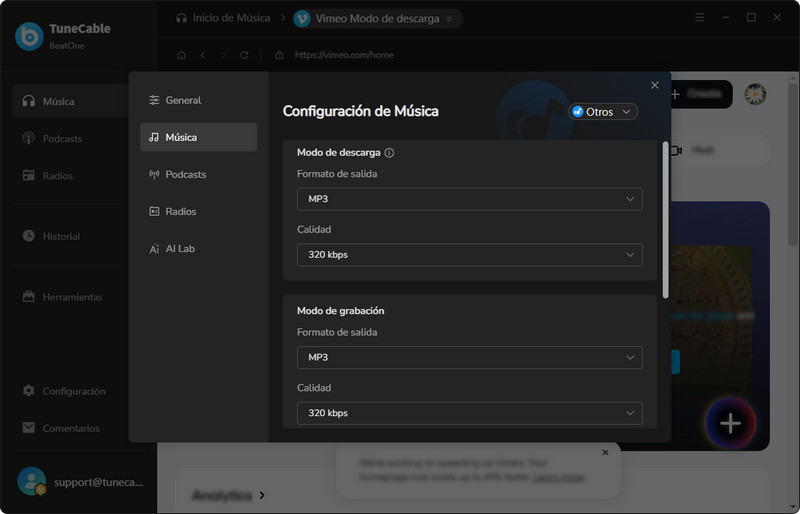
Consejos: Algunas plataformas, como Apple Podcasts, Bandcamp, Vimeo, etc., admiten tanto el "Modo de descarga" como el "Modo de grabación". Si eliges el "Modo de descarga", deberás configurar por separado su formato de salida y calidad en la sección "Modo de descarga" dentro de la interfaz de "Configuración". ¿Cómo cambiar de modo? Consulta las siguientes imágenes.

Paso 3: Comenzar a Grabar Música
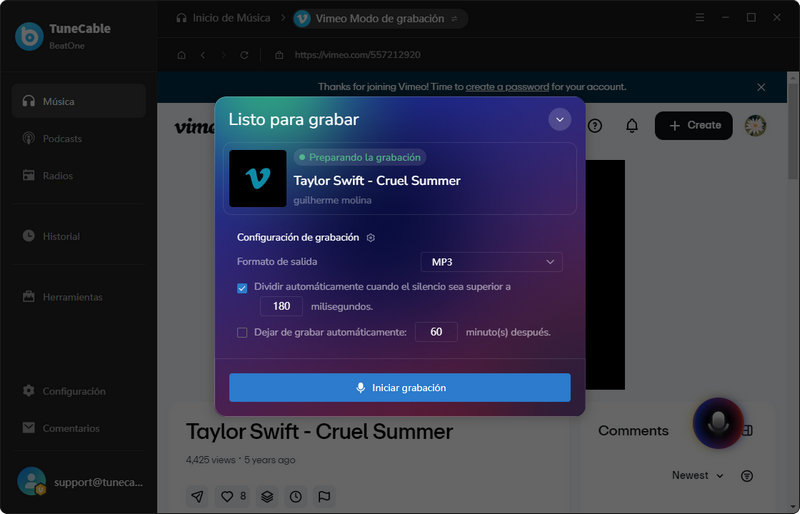
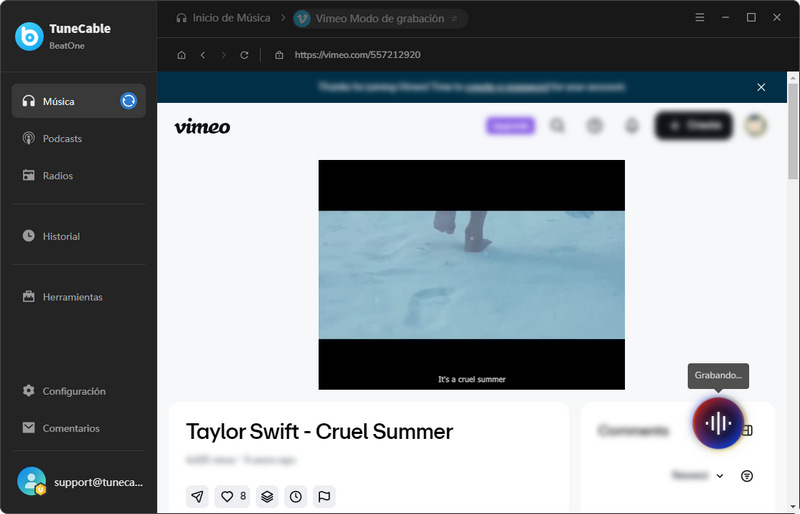
Inicia sesión en tu cuenta y abre la música que deseas grabar. Posteriormente, inicia la grabación haciendo clic en el botón "Haz clic en lniciar para grabar…" en la parte inferior derecha. Pulsa "Iniciar grabación". Luego reproduce la música para activar la grabación. TuneCable comenzará a grabar automáticamente al detectar la música y se detendrá cuando la canción termine, asegurando que no te pierdas ni un segundo. Además, separará inteligentemente cada pista y conservará los metadatos de la canción.
Paso 4: Revisar los Archivos de Música Descargados
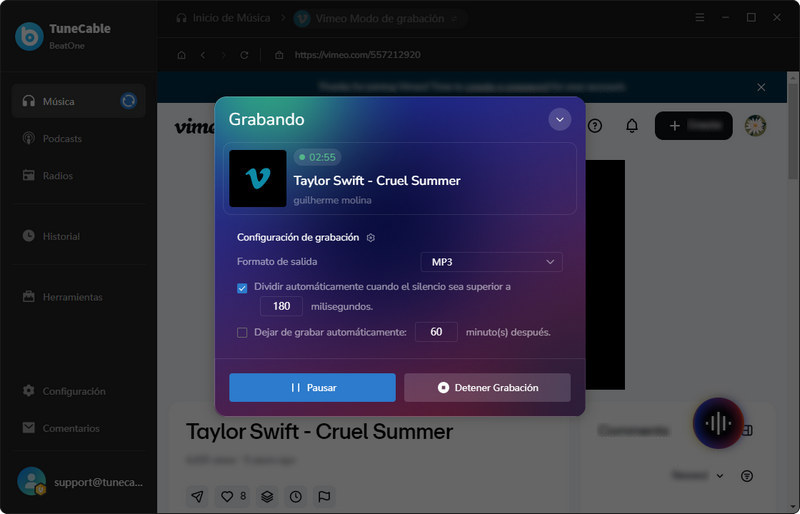
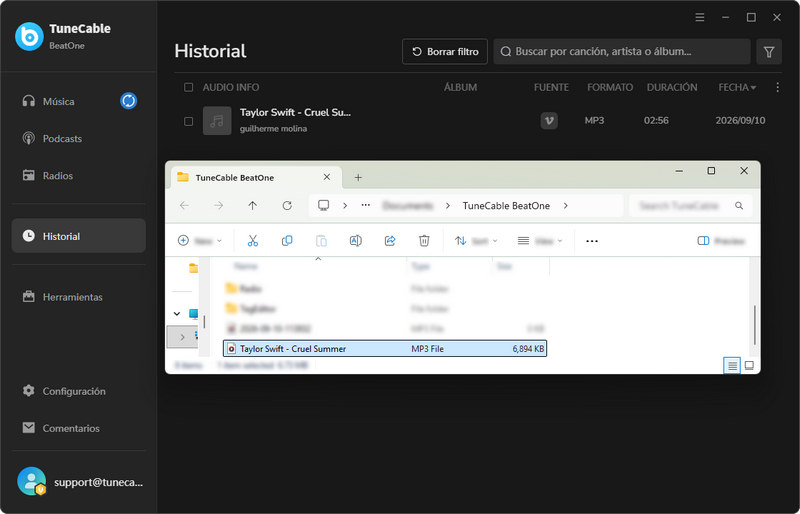
Al finalizar la grabación, haz clic en "Detener Grabación". La canción grabada se guardará automáticamente en la ruta de salida que hayas designado.
Navega a la columna "Historial" para ver tu historial de descargas. El "icono de carpeta" junto a cada pista te guiará a su respectiva carpeta de salida.
Paso 5: Volver a la Interfaz Principal
Si deseas descargar música de otras plataformas, solo ve a "Inicio de Música" en la parte superior izquierda y elige otra plataforma para descargar música.

Parte 2.3: Canal de Podcasts Gratis - Cómo Descargar
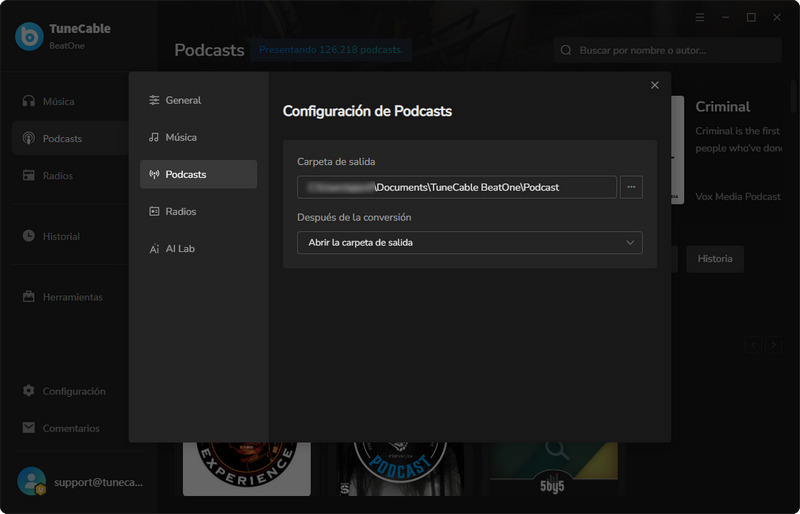
Paso 1: Ve a la sección "Configuración" y elige "Podcasts" para cambiar la carpeta de salida.
Paso 2: Ve a la sección "Podcasts" y elige un podcast mediante el filtro de género. Para localizar rápidamente un podcast preferido, ingresa palabras clave en el cuadro de búsqueda.
Nota: Al pasar el cursor sobre la portada del podcast, puedes pulsar el botón "reproducir" para transmitir el podcast. O haz clic en el icono del corazón en la esquina inferior derecha para añadir este podcast a tu lista de "Mis Favoritos".
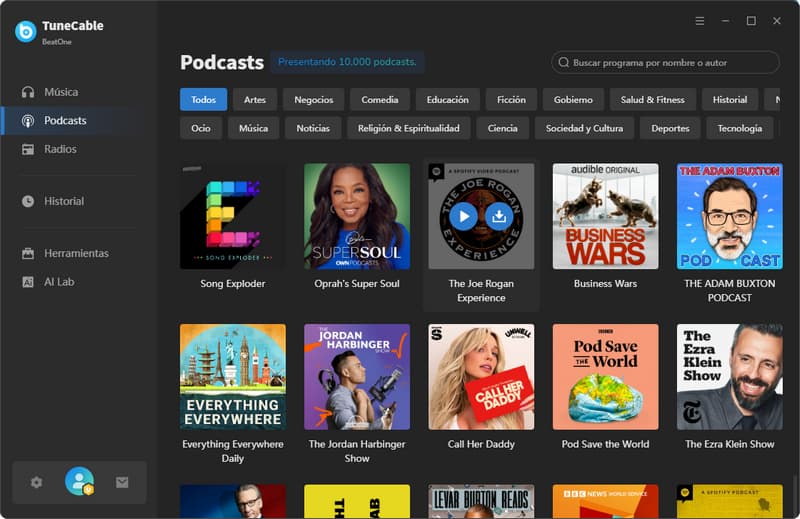
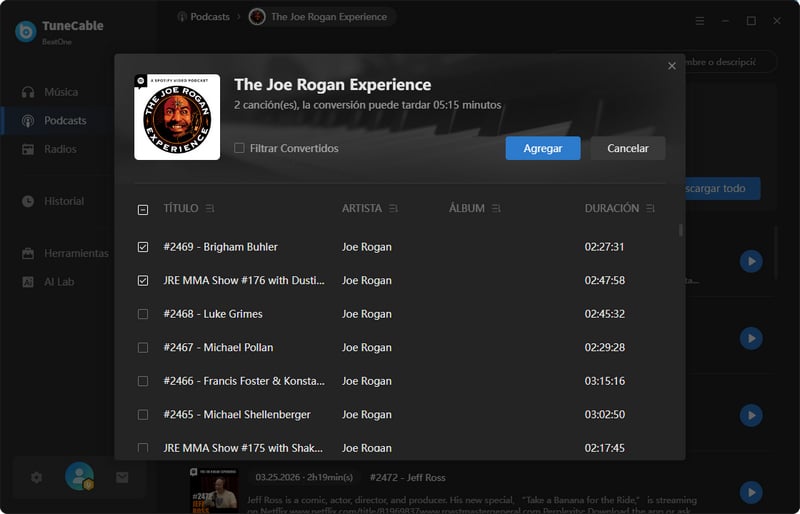
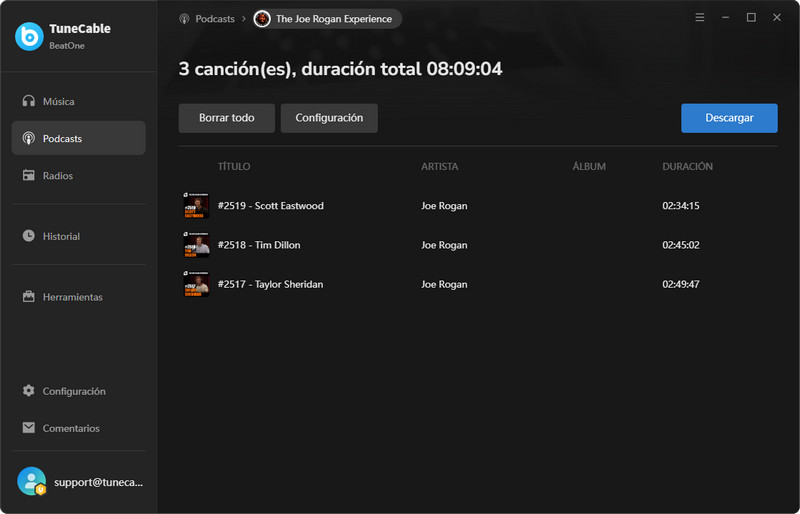
Paso 3: Localiza el podcast que deseas, pulsa el icono de descarga, marca los episodios necesarios y pulsa "Agregar" para moverlos a la lista de descarga. Luego, haz clic en "Descargar".
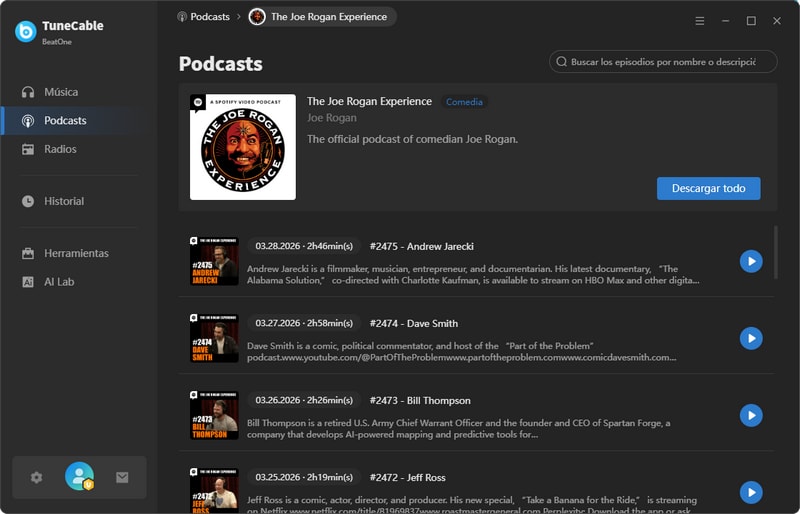
Nota: Al hacer clic en el espacio vacío de la portada del podcast, serás dirigido a una página detallada con múltiples botones de descarga junto a cada episodio. Aquí, puedes hacer clic en el botón de descarga para descargar un solo episodio o pulsar el botón "Descargar todo" para descargar toda la colección de podcasts en lote.
Paso 4: Al finalizar la conversión, la carpeta de salida se abrirá para darte acceso rápido a los podcasts descargados. Además, navega a la sección "Historial" donde puedes ver tu historial de descargas.
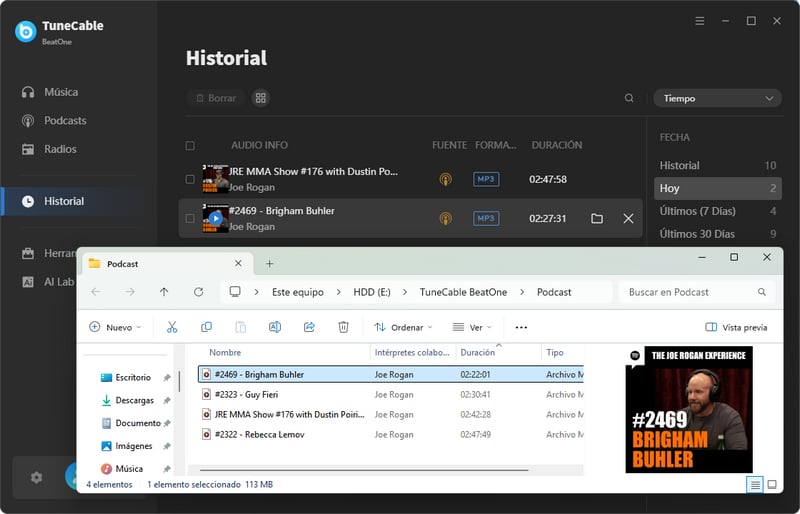
Parte 2.4: Canal de Radio Gratis - Cómo Grabar
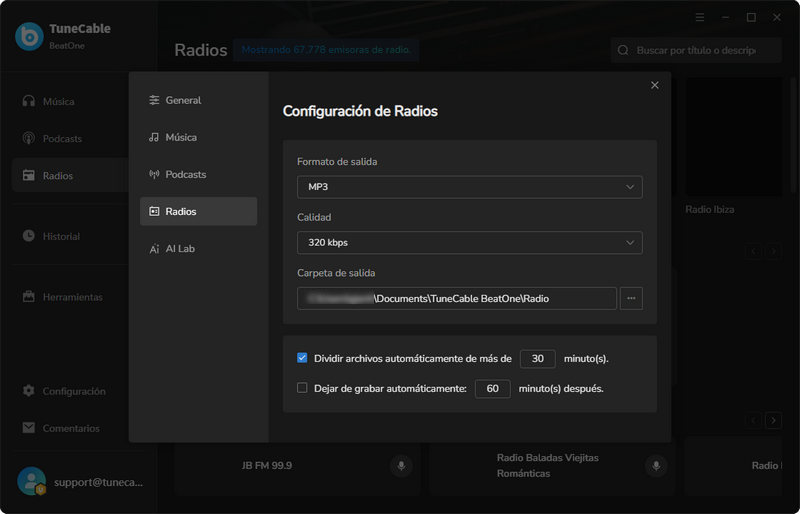
Paso 1: Ve a la sección "Configuración" y elige "Radios" para cambiar la ruta de la carpeta de salida, el formato de salida, la calidad y otros parámetros.
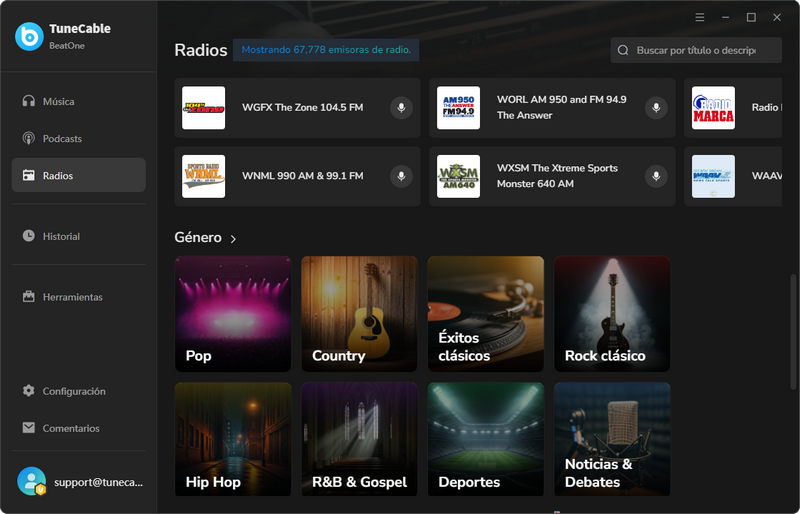
Paso 2: Busca los programas de radio que deseas en el canal "Radios". Haz clic en el espacio vacío de cualquier portada de radio.
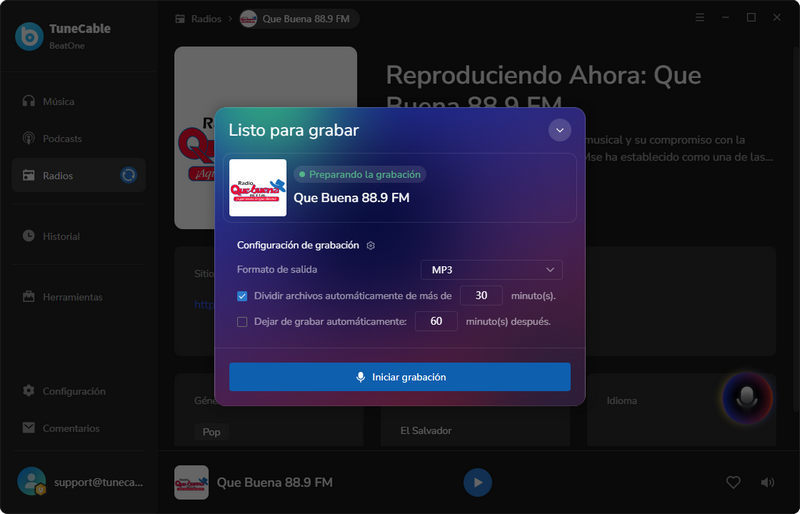
Paso 3: Pulsa el botón "Haz clic en lniciar para grabar…" y luego "Iniciar Grabación" para activar la tarea.
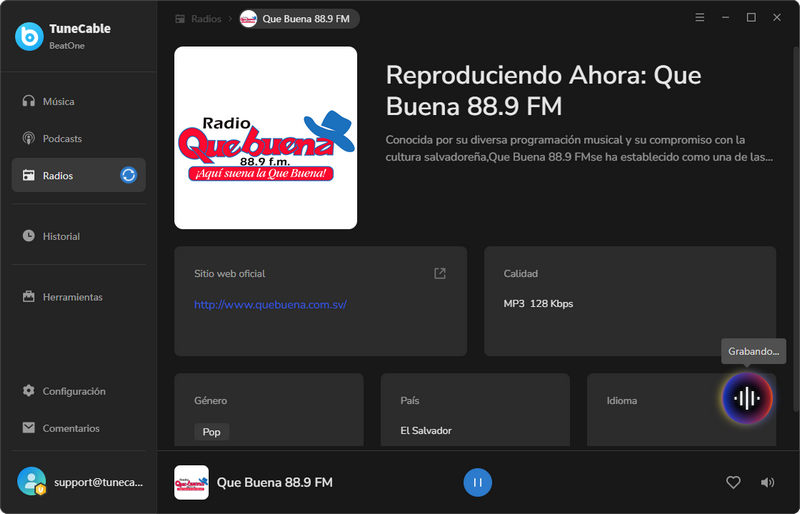
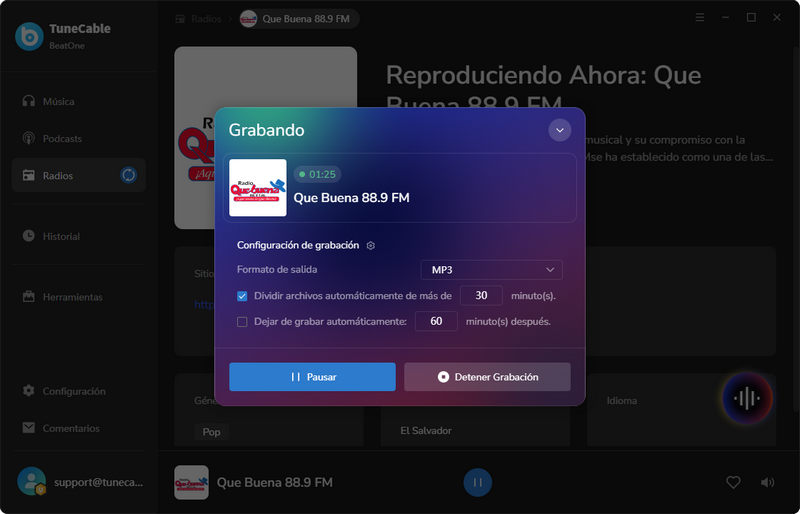
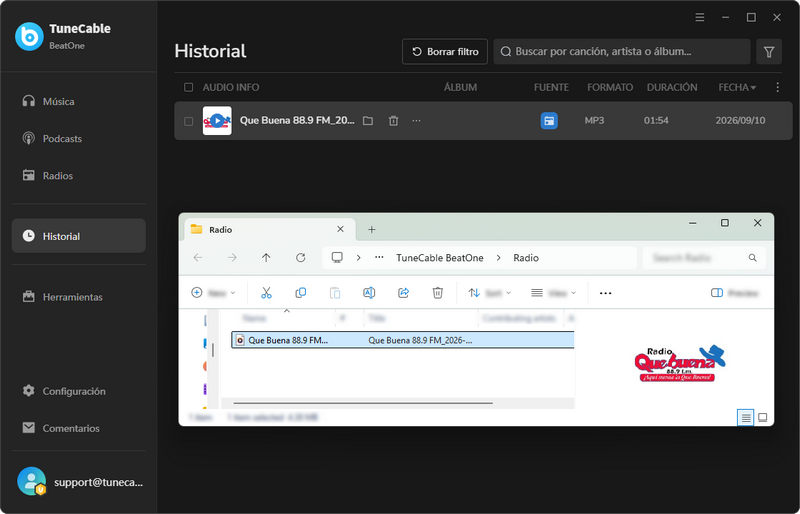
Paso 4: Cuando termines, haz clic en el botón "Grabando" en la parte inferior derecha y pulsa "Detener Grabación". Finalmente, localiza los programas descargados en la sección "Historial".
Parte 2.5: Notas sobre Configuraciones de Salida Personalizadas
1. Después de seleccionar diferentes formatos de salida, las opciones para la tasa de bits y la tasa de muestreo serán diferentes.
2. Al elegir "Modo de Grabación" como modo de conversión y la opción "Recomendado" en formato de salida, TuneCable puede ayudar inteligentemente a exportar música en calidad y formato original.
3. Para descargar música desde una app o reproductor web, usa el Modo de Grabación. Si tu conexión de red es inestable, cambia al Modo YouTube para descargar la misma canción desde YouTube. Modo Inteligente significa que TuneCable cambia automáticamente entre descargar música desde la app de xxx / reproductor web o YouTube.
4. Si eliges descargar una o más listas de reproducción sin cambiar el orden de cada pista, accede a "Configuración" en la parte inferior izquierda de la interfaz principal de TuneCable. En "Nombre de Archivo de Salida", conserva solo "Índice de Lista" y "Título". Ve a "Organización de Salida", selecciona "Lista de Reproducción". Entonces, la lista de reproducción convertida se guardará en su orden original.