Sommaire
 Télécharger le manuel utilisateur - TuneCable iTadal Music Converter
Partie 1. Comment enregistrer TuneCable iTadal Music Converter ?
Étape 1. Cliquez sur l'icône d'avatar en bas à gauche de la barre latérale. Ou cliquez sur le bouton "Menu" en haut à droite et choisissez "S'inscrire" dans la liste déroulante, et vous obtiendrez l'interface d'enregistrement.
Étape 2. Après avoir reçu votre licence, pour éviter l'erreur 'code invalide', copiez et collez simplement l'e-mail d'enregistrement et le code dans la boîte de dialogue d'enregistrement. Cliquez ensuite sur le bouton "S'inscrire".
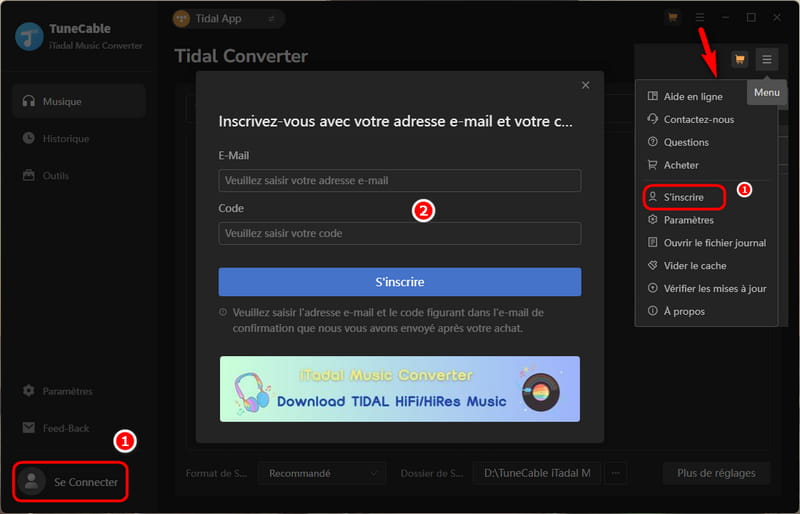
Remarque : Les informations d'enregistrement sont sensibles à la casse. Veuillez ne pas ajouter d'espace au début ou à la fin du mot.
Partie 2. Comment télécharger Tidal Music en MP3, AAC, FLAC, WAV, AIFF ou ALAC avec TuneCable ?
TuneCable prend en charge le téléchargement à partir de l'application TIDAL et du lecteur web Tidal. Les principales différences résident dans la qualité de sortie maximale et la vitesse de conversion. Le mode application conserve une qualité allant jusqu'à Hi-Res à une vitesse allant jusqu'à 5x avec le support de l'application TIDAL, tandis que le mode lecteur web fonctionne en accédant au lecteur web Tidal intégré et conserve une qualité allant jusqu'à HiFi à une vitesse rapide allant jusqu'à 10x. De plus, les processus de fonctionnement sont différents, nous les présenterons respectivement. Suivez nos étapes détaillées pour extraire des chansons, albums, podcasts et listes de lecture de Tidal vers un PC Windows ou un ordinateur Mac.
Étape 1. Exécuter TuneCable iTadal Music Converter sur Windows
Après l'installation de TuneCable iTadal Music Converter, ouvrez ce programme sur votre Windows ou Mac. Rendez-vous dans la barre de navigation supérieure, vous pouvez sélectionner une source de téléchargement, à savoir "Tidal App" et "Tidal lecteur web". L'application Tidal ou le lecteur web Tidal intégré s'ouvrira automatiquement. Suivez les instructions pour vous connecter à votre compte Tidal.
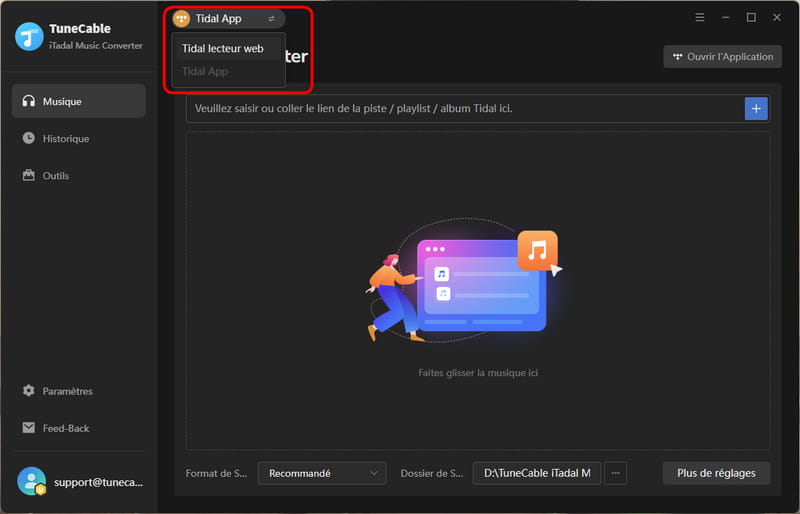
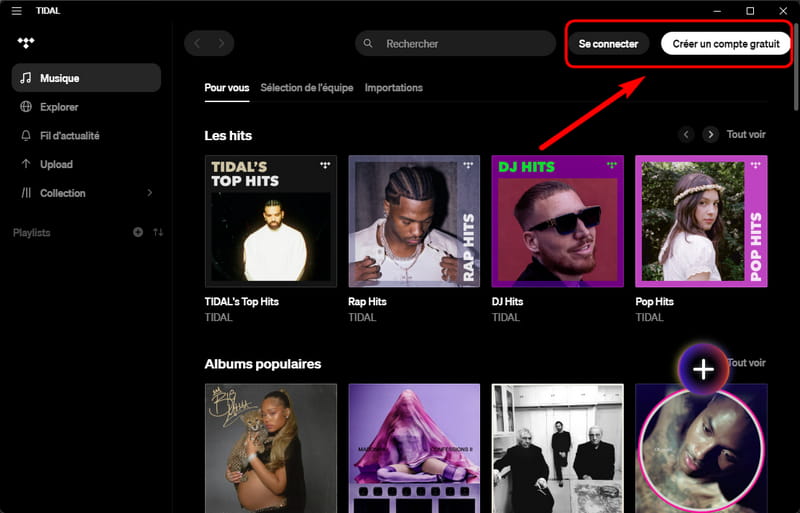
Astuce : En cliquant sur "Garder dans le convertisseur" ou "Extraire le lecteur", vous pouvez décider comment le lecteur web est positionné.
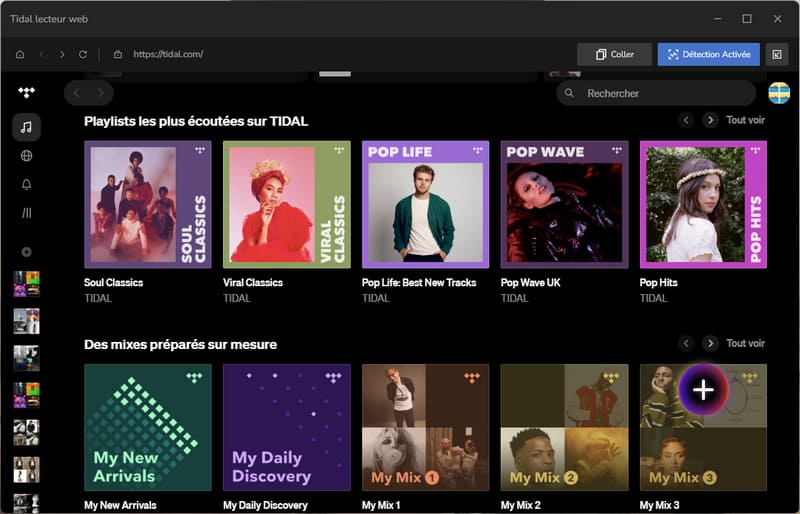
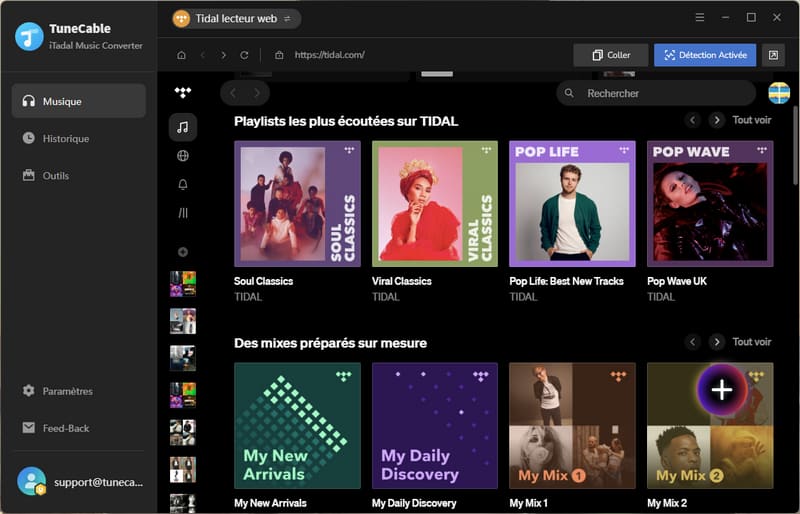
Étape 2. Localiser la chanson / l'album / la playlist Tidal souhaitée
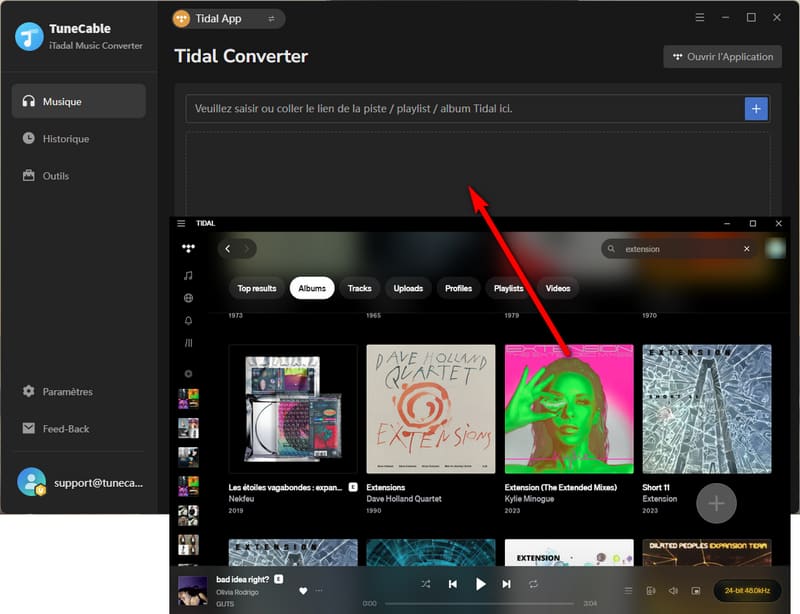
Rendez-vous dans l'application Tidal ou le lecteur web et naviguez jusqu'à vos chansons, playlists, albums et podcasts préférés. Il y a trois options pour ajouter des chansons :
- Cliquez et maintenez sur le titre, faites-le glisser et déposez-le dans l'espace libre de TuneCable. (Disponible uniquement pour le téléchargement de musique depuis l'application Tidal.)
- Copiez et collez le lien d'une chanson, d'un album ou d'une playlist dans le convertisseur. (Disponible uniquement pour le téléchargement de musique depuis l'application Tidal.)
- Appuyez sur le bouton "+ (Cliquer pour ajouter)" en bas à droite.
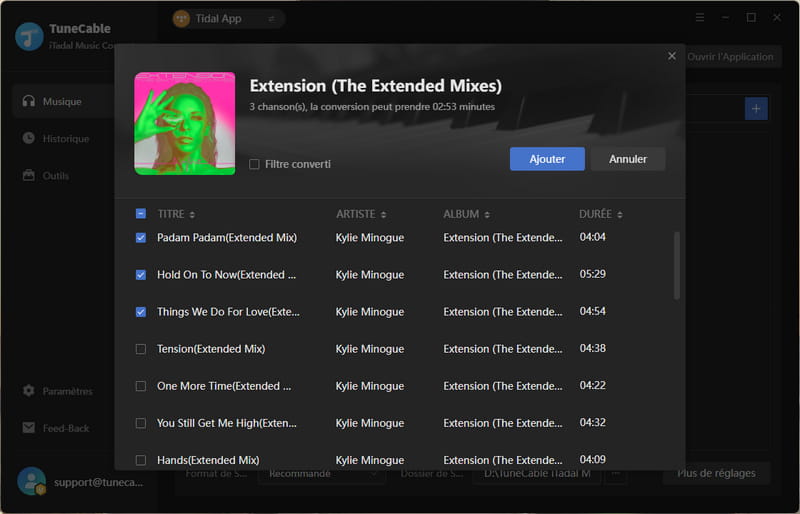
Étape 3. Sélectionner les chansons à télécharger
TuneCable lira et chargera les chansons dans une fenêtre contextuelle, où vous pourrez sélectionner des chansons spécifiques. Ensuite, cliquez sur "Ajouter".
Étape 4. Modifier les paramètres de sortie sur TuneCable
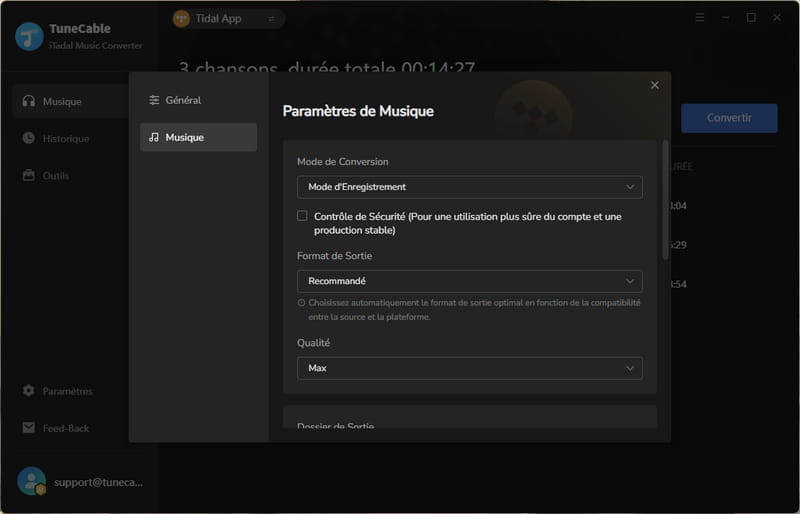
Rendez-vous dans le coin inférieur gauche pour sélectionner l'icône "Paramètres", où vous êtes autorisé à modifier les options de réglage suivantes.
- Mode de Conversion : Mode intelligent, Mode d'Enregistrement, Mode YouTube
- Format de Sortie : Recommandé, MP3, AAC, WAV, AIFF, ALAC, FLAC
- Qualité (Recommandé) : Low, High, Max
- Débit Binaire (MP3, AAC) : 128 kbps, 192 kbps, 256 kbps, 320 kbps
- Profondeur de bit (WAV, AIFF, ALAC, FLAC) : 16 bit, 24 bit
- Taux d'échantillonnage : 44,1 kHz, 48 kHz, 96 kHz, 192 kHz
- Dossier de Sortie : Selon votre préférence
- Nom du fichier de Sortie : Numéro de Piste, Titre, Artiste, Album, Index des Playlists, Année, Numéro de Disque
- Sortie Organisée : Playlist, Artiste, Album, Genre, Année, Numéro de Disque, Niveau de dossier (/)
Astuces :
1. En sélectionnant "Mode d'Enregistrement" comme mode de conversion, "Recommandé" comme format de sortie et "Max" dans la section Qualité, TuneCable produit la musique Tidal avec le format source et la qualité sonore d'origine.
2. Pour télécharger de la musique depuis l'application Tidal ou le lecteur web, utilisez le Mode d'Enregistrement. Si votre connexion réseau est instable, passez au Mode YouTube pour télécharger la même chanson depuis YouTube. Le Mode intelligent signifie que TuneCable bascule automatiquement entre le téléchargement depuis l'application Tidal / le lecteur web ou YouTube en fonction de l'état de votre réseau.
3. Si vous choisissez de télécharger une playlist sans modifier l'ordre des pistes, accédez à "Paramètres", sous "Nom du fichier de Sortie", conservez uniquement "Index des Playlists" et "Titre". Rendez-vous dans "Sortie Organisée", sélectionnez "Playlist".
Étape 5. Démarrer la conversion de Tidal Music
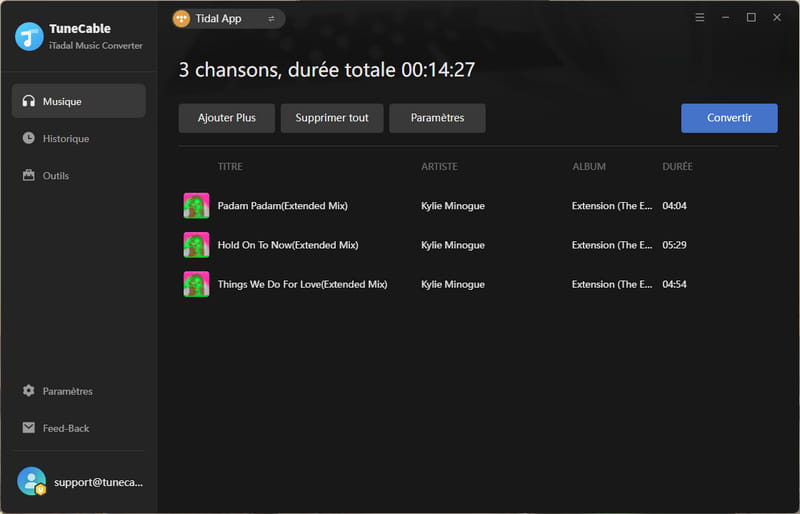
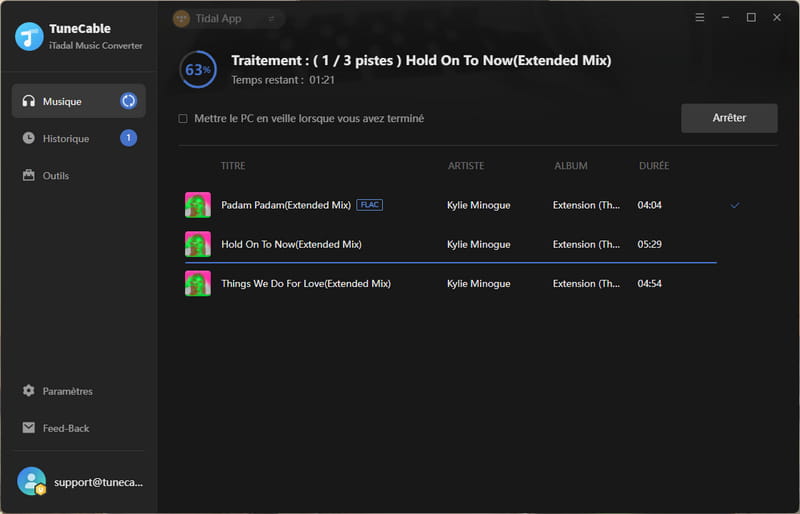
Cliquez sur "Ajouter Plus" et répétez les étapes d'ajout de chansons si vous souhaitez en ajouter d'autres. Une fois toutes les chansons ajoutées, lancez la conversion des chansons ajoutées en cliquant sur "Convertir".
Étape 6. Vérifier la musique Tidal convertie
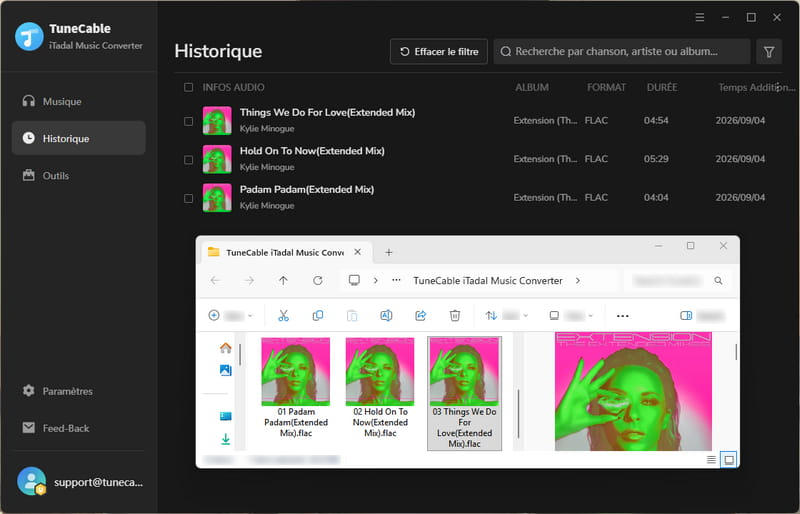
Une fois la conversion terminée, cliquez sur "l'icône du dossier" pour localiser la chanson sur l'ordinateur local. Vous pouvez également vous rendre dans la colonne "Historique", vérifier les chansons Tidal téléchargées et profiter de la lecture libre dès maintenant.